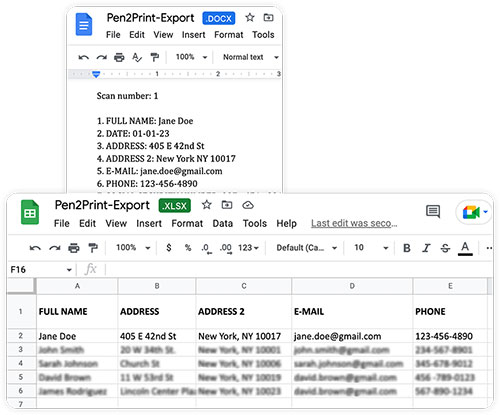


Procesador de formularios manuscritos:
Convierta formularios a digitales.
Escanee y extraiga datos manuscritos de formularios y encuestas, de imagen y PDF a Word o Excel en línea.
Procesamiento de formularios simplificado
El procesamiento de formularios con Pen to Print hace que la conversión de escritura manuscrita a texto sea más rápida y fácil que nunca.
La tecnología avanzada de OCR en línea e IA permite el reconocimiento de escritura manuscrita y la extracción de campos de datos de formularios y encuestas escaneadas, de imágenes y PDFs a Word o Excel, utilizando una plantilla predefinida.
Siempre que necesite convertir esos PDFs, imágenes o formularios manuscritos en un formato digital, las capacidades avanzadas de imagen a texto de Pen to Print le permiten convertir rápidamente y con precisión la escritura manuscrita a texto en línea.
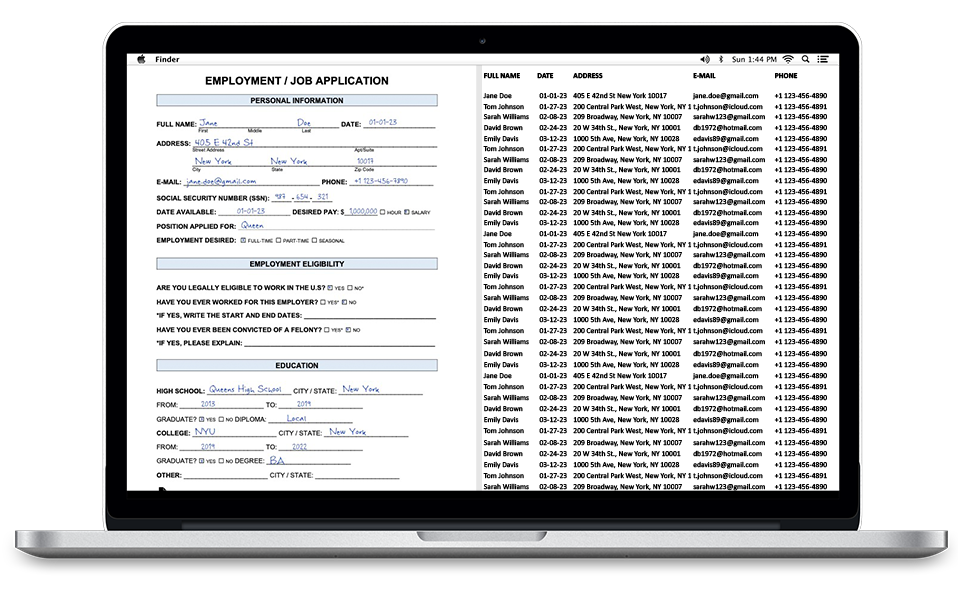
Encuestas
Solicitudes
Formularios a Excel
PDF a Excel
Cómo procesar formularios rellenados a mano con OCR en Línea
Crear una plantilla
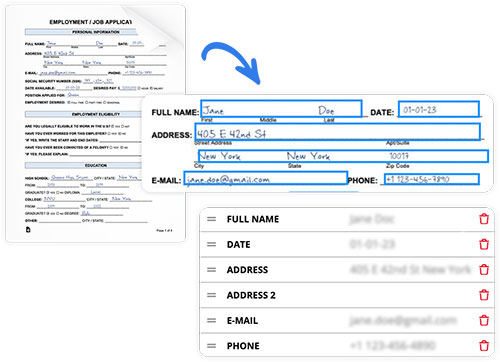
Comience una nueva plantilla subiendo una imagen, una muestra de un formulario escaneado.
Pen to Print reconocerá los campos de datos y los marcará en el escaneo. Cada campo se presenta en una tabla con su clave y valor.
Mientras crea la plantilla, puede agregar, modificar, reordenar, renombrar y eliminar campos de datos fácilmente, para que su plantilla se adapte mejor a sus necesidades.
Procesamiento de formularios por lotes
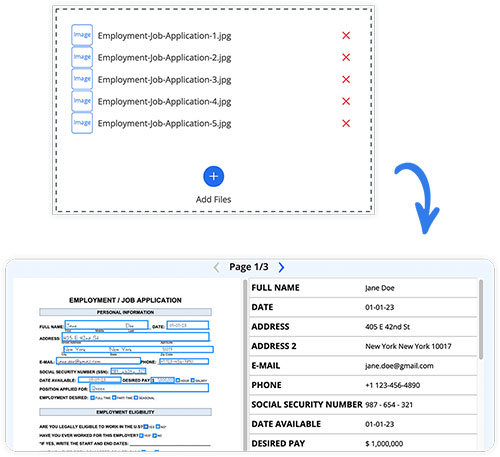
Ahora que la plantilla está configurada, es hora de procesar los formularios.
Elija la plantilla deseada y cargue los formularios escaneados que desea procesar, imágenes o PDFs (hasta 50 páginas por sesión).
Vea el escaneo y los valores extraídos lado a lado, navegue a través de las diferentes copias del formulario y realice los cambios y correcciones necesarios, si es necesario.
Llevarlo al siguiente nivel
Exporte los datos extraídos a un archivo digital según sus necesidades, para que pueda comenzar a analizar los datos o simplemente guardarlos de manera organizada.
Exporte las claves y los valores a un archivo de documento (Word, txt) para guardar los datos extraídos como una lista, un formulario tras otro. Exporte todo el lote a un archivo de hoja (Excel o CSV) como una tabla, donde cada clave obtenga una lista de sus valores.