
Convertissez les tableaux manuscrits en Excel
Numérisez des tableaux, grilles, listes et paires clé-valeur manuscrits depuis une image ou un PDF vers Excel et Word, tout en préservant lignes, colonnes et mise en page grâce à l'OCR alimentée par l'IA.
essayer gratuitementLe Numériseur de tableaux de Pen to Print convertit les tableaux manuscrits en Excel en quelques secondes. Importez une image scannée ou un PDF : son OCR alimentée par l'IA reproduit chaque ligne, colonne et quadrillage exactement tels qu'ils ont été écrits, puis exporte vos tableaux en feuilles de calcul Excel ou en documents Word, sans aucune reconstruction manuelle.
- Tableaux
- Listes
- Grilles
- Clé-valeur
- Tableau en Excel
- Tableau en Word
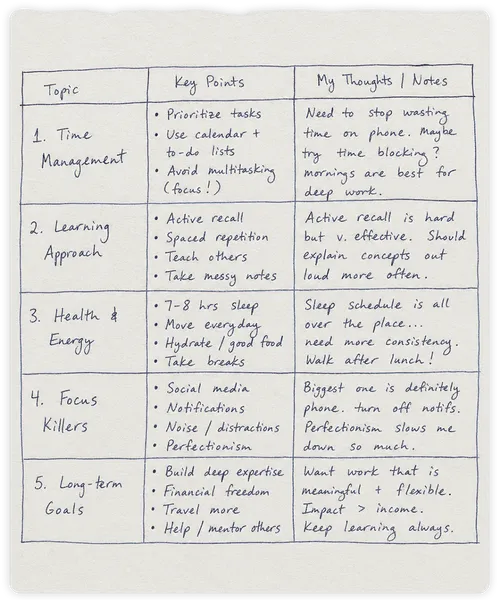

Préservez la structure des tableaux avec l'OCR alimentée par l'IA
Le Numériseur de tableaux de Pen to Print est spécifiquement entraîné à reconnaître les dispositions en grille, reproduisant vos données exactement telles qu'elles ont été écrites sur la page et convertissant avec précision votre tableau manuscrit en Excel ou Word. C'est un énorme avantage par rapport aux outils OCR classiques, conçus pour lire des phrases ordinaires, qui brouillent souvent les données tabulaires en un bloc de texte désordonné et sans mise en forme.

Numérisez les tableaux manuscrits en Excel
Fini les heures perdues à saisir manuellement des données dans des cellules et à reconstruire des feuilles de calcul. Convertissez instantanément des grilles financières, des plannings et des tableaux statistiques manuscrits en Excel. Exportez des données tabulaires parfaitement reproduites pour une analyse immédiate.

Convertissez les tableaux manuscrits en Word
Toutes les données structurées n'ont pas leur place dans une feuille de calcul. Vous pouvez facilement scanner des listes structurées, des tableaux, des grilles et des paires clé-valeur directement vers des documents Word parfaitement alignés, en gardant votre texte parfaitement organisé sans fastidieuse mise en forme manuelle.
Comment convertir les tableaux manuscrits en Excel et Word
Suivez ces trois étapes simples pour numériser vos données structurées, de l'écriture manuscrite scannée vers Excel ou Word.
Scannez votre tableau manuscrit
Téléversez une image scannée nette ou un PDF de votre tableau, grille ou liste manuscrit.
Numérisez les tableaux manuscrits avec l'OCR alimentée par l'IA
Notre moteur reconnaît le texte et la structure, et les convertit en format numérique.
Téléchargez vers Excel ou Word
Exportez la grille mise en forme directement vers une feuille de calcul Microsoft Excel ou un document Word, prête à l'emploi immédiat.
Comment convertir un tableau manuscrit en Excel ?
Téléversez une image scannée ou un PDF net de votre tableau manuscrit dans le Numériseur de tableaux de Pen to Print. L'OCR alimentée par l'IA reproduit chaque ligne, colonne et cellule, puis exporte le résultat sous forme de feuille de calcul Excel (.xlsx) ou de tableau Word (.docx) modifiable, prêt pour l'analyse.
Mes données sont-elles sécurisées et privées lorsque j'utilise le Numériseur de tableaux ?
Oui. Nous prenons très au sérieux la confidentialité des données. Vos fichiers sont chiffrés pendant le transfert et supprimés automatiquement de nos serveurs dès la fin du processus de numérisation du tableau. Nous ne stockons, n'accédons, n'utilisons ni ne partageons votre contenu d'aucune manière — vos données restent entièrement privées et sous votre contrôle. Pour plus de détails, consultez notre Politique de confidentialité.
Dois-je utiliser le Numériseur de tableaux ou l'OCR d'écriture manuscrite pour les tableaux manuscrits ?
Les deux outils peuvent numériser des tableaux manuscrits, mais chacun est conçu pour un usage différent. L'OCR d'écriture manuscrite est le bon choix lorsqu'un tableau est intégré dans un bloc de texte plus long — elle convertit toute la page en Word et restitue le tableau sous forme de tableau Word natif au sein du texte environnant. Le Numériseur de tableaux est conçu pour les pages essentiellement tabulaires et exporte vos données directement dans une feuille de calcul Excel ou un tableau Word autonome.
Dois-je utiliser le Numériseur de tableaux ou l'outil d'Extraction de données de formulaires pour des documents manuscrits ?
Utilisez l'outil d'Extraction de données de formulaires lorsque vous devez extraire des champs précis d'un formulaire — comme une demande ou une facture, où les positions et les étiquettes des champs sont fixes et où vous voulez associer chaque champ à une colonne dans Excel. Utilisez le Numériseur de tableaux lorsque votre contenu est un tableau manuscrit en forme libre où l'essentiel est de préserver la structure en lignes, colonnes et cellules de la page d'origine.
Le Numériseur de tableaux peut-il gérer une écriture brouillonne et cursive ?
Oui. Le lecteur d'écriture cursive unique de Pen to Print est appliqué dans tous nos outils, de sorte que le Numériseur de tableaux reste précis aussi bien sur la structure que sur le contenu — même avec une écriture brouillonne ou cursive.

Extrayez des données de formulaires manuscrits
Transformez formulaires, champs de données et entrées manuscrits en Excel structuré.
En savoir plus
Comment numériser des factures manuscrites et réduire la paperasse
Découvrez comment transformer les factures papier en données numériques propres et précises.
En savoir plus