
Extrayez les données manuscrites des formulaires vers Excel
Traitement automatisé des formulaires manuscrits, sans modèle prédéfini. Extrayez les champs de données remplis à la main depuis des images ou des PDF vers Excel : une pile de factures, d'enquêtes ou de demandes, traitée par lot dans une feuille de calcul maîtresse.
Essayer gratuitementL'outil d'Extraction de données de formulaires de Pen to Print convertit automatiquement les formulaires manuscrits en Excel. Une IA et une OCR avancées détectent et extraient les champs de données manuscrites d'un lot entier de formulaires vers une seule feuille de calcul maîtresse. Gagnez des heures de saisie manuelle et évitez les erreurs de frappe grâce à l'extraction automatisée de données manuscrites et au traitement de formulaires.
- Formulaires
- Enquêtes
- Demandes
- Factures
- Traitement de formulaires
- Formulaires vers Excel
- PDF vers Excel
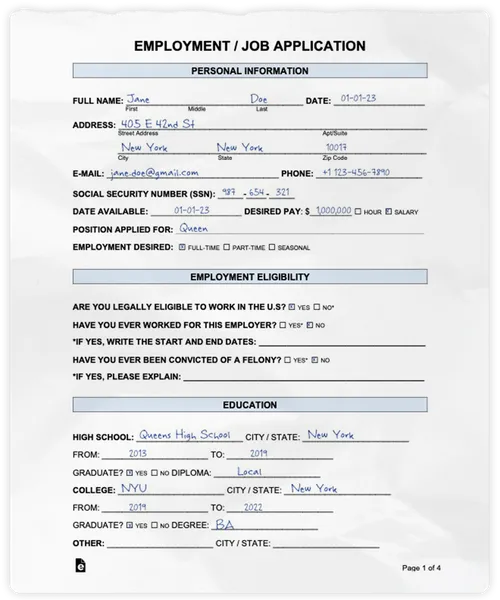
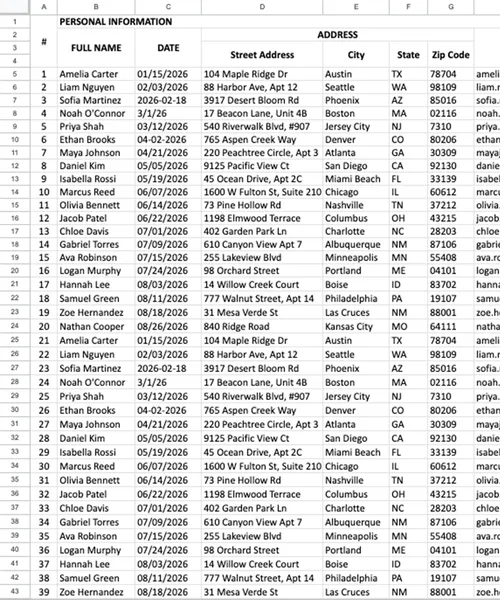
Convertissez n'importe quel formulaire rempli à la main en Excel
Factures, reçus, demandes, enquêtes, feuilles de temps, bons de commande — n'importe quel formulaire manuscrit papier, traité par lots du PDF vers Excel en données structurées.

Capturez les données de factures manuscrites
Récupérez les numéros de facture, dates, noms de fournisseurs, montants et notes des factures manuscrites vers Excel — des enregistrements numériques propres, sans ressaisie à la main.

Récupérez les données de formulaires d'admission et de demande manuscrits
Capturez les noms, coordonnées, réponses et notes des dossiers d'admission et formulaires de demande manuscrits vers Excel, prêts à trier et filtrer.

Extrayez les données de feuilles de temps et de présence
Capturez les noms, dates et heures des feuilles de temps et de présence manuscrites pour la paie et l'archivage.

Extrayez les données de devis et de bons de commande vers Excel
Récupérez les lignes d'articles, quantités, prix et totaux des devis et bons de commande manuscrits dans une feuille de calcul prête à l'emploi.

Capturez les données de reçus et de notes de frais
Numérisez les reçus manuscrits, les notes de frais et les pièces justificatives pour faciliter le rapprochement, la vérification et le suivi financier.

Recueillez les données d'enquêtes de satisfaction vers Excel
Récupérez les évaluations, les notes et les commentaires manuscrits des enquêtes de satisfaction et formulaires d'avis dans une feuille de calcul que vous pouvez trier et analyser.
Automatisez la saisie de données avec la détection de champs par IA
La technologie de traitement de formulaires par lot de Pen to Print transforme des heures de frappe fastidieuse en un workflow automatisé. La saisie manuelle des données n'est pas seulement lente, elle est aussi sujette à de coûteuses fautes de frappe. L'outil d'Extraction de données de formulaires agit comme un opérateur de saisie automatisé, garantissant un processus rapide et précis.

Détection automatique des champs
Aucune configuration requise : importez simplement vos formulaires et l'IA détecte automatiquement chaque champ de données et attribue à chacun sa propre colonne dans la feuille de calcul Excel. Vous pouvez enregistrer les champs détectés comme un modèle réutilisable pour les formulaires que vous traitez régulièrement — garantissant que les mêmes clés apparaissent dans les mêmes colonnes à chaque fois.

Extraction de données manuscrites à gros volume
Téléversez des lots entiers de formulaires manuscrits scannés, d'images ou de PDF en une seule fois. Le moteur OCR les traite simultanément et fait passer une pile de paperasse non structurée du PDF vers Excel — des lignes parfaitement alignées dans une seule feuille de calcul organisée.
Comment extraire les données de formulaires remplis à la main vers Excel
Traitement de formulaires manuscrits : d'un lot de formulaires papier à une feuille de calcul Excel structurée — en trois étapes.
Importer et détecter
Importez des images ou des PDF scannés de vos formulaires remplis à la main — l'IA détecte automatiquement les champs de données et en extrait les valeurs.
Vérifier et enregistrer
Vérifiez les données extraites côte à côte avec le scan original pour en confirmer l'exactitude. Enregistrez les champs détectés comme un modèle réutilisable pour les formulaires que vous traitez régulièrement.
Télécharger vers Excel
Exportez les résultats vers une feuille de calcul Excel ou CSV — une colonne par champ, une ligne par formulaire.
Comment extraire des données manuscrites de formulaires vers Excel ?
Importez un lot de vos formulaires remplis à la main scannés et l'IA détecte automatiquement les champs de données et en extrait les valeurs. Vérifiez les données extraites dans un tableau, côte à côte avec les scans originaux, puis exportez-les sous forme de feuille de calcul Excel ou CSV (une colonne par champ, une ligne par formulaire). Pour les formulaires que vous traitez régulièrement, vous pouvez enregistrer les champs détectés comme un modèle réutilisable.
Puis-je utiliser ceci pour extraire des données de factures manuscrites ?
Oui — les factures sont l'un des cas d'usage les plus courants. Importez un lot de factures scannées et l'IA capture les numéros de facture, dates, noms de fournisseurs, lignes d'articles, montants et totaux dans une seule feuille Excel, prête pour la comptabilité ou la revue des comptes fournisseurs — fini de retaper les lignes dans votre système comptable. Pour les factures qui arrivent dans un format uniforme, vous pouvez enregistrer un modèle une fois pour que chaque lot ressorte associé de la même manière.
L'outil d'Extraction de données de formulaires peut-il remplacer la saisie manuelle dans mon entreprise ?
Pour tout workflow qui implique de retaper des formulaires manuscrits — demandes, fiches d'admission, enquêtes, bons de commande — oui. L'IA extrait chaque champ d'un lot entier de scans en une seule passe, éliminant le temps de frappe par formulaire et les fautes qui l'accompagnent.
Mes données sont-elles sécurisées et privées lorsque j'utilise l'outil d'Extraction de données de formulaires ?
Oui. Nous prenons très au sérieux la confidentialité des données. Vos fichiers sont chiffrés pendant le transfert et supprimés automatiquement de nos serveurs dès la fin de l'extraction. Nous ne stockons, n'accédons, n'utilisons ni ne partageons votre contenu d'aucune manière — vos données restent sous votre contrôle. Pour plus de détails, consultez notre Politique de confidentialité.
Dois-je utiliser l'Extraction de données de formulaires ou le Numériseur de tableaux pour mon document ?
Utilisez l'Extraction de données de formulaires lorsque votre document est un formulaire avec des champs définis — une demande, une facture ou une fiche d'admission où vous voulez associer chaque champ à une colonne dans une feuille de calcul. Utilisez le Numériseur de tableaux lorsque votre document est un tableau ou une liste manuscrite en forme libre où l'essentiel est de préserver la grille d'origine en lignes et colonnes.
L'outil d'Extraction de données de formulaires peut-il gérer une écriture brouillonne ou cursive ?
Oui. Le lecteur d'écriture cursive de Pen to Print est appliqué dans tous nos outils, de sorte que l'outil d'extraction de données reste précis même lorsque l'écriture de vos formulaires est brouillonne, penchée ou cursive.

Traitement de documents manuscrits pour les entreprises et les équipes
Transformez les factures, formulaires et notes manuscrits de votre équipe en fichiers numériques propres.
En savoir plus Comment numériser des factures manuscrites et réduire la paperasse
Découvrez comment transformer les factures papier en données numériques propres et précises.
En savoir plus