
Extrae datos manuscritos de formularios a Excel
Procesamiento automatizado de formularios manuscritos, sin necesidad de una plantilla predefinida. Extrae los campos de datos rellenados a mano desde imágenes o PDF a Excel: un lote de facturas, encuestas o solicitudes, procesado en una hoja de cálculo maestra.
Pruébalo gratisLa herramienta de Extracción de datos de formularios de Pen to Print convierte automáticamente los formularios manuscritos a Excel. La IA y el OCR avanzados detectan y extraen los campos de datos manuscritos de un lote entero de formularios a una única hoja de cálculo maestra. Ahorra horas de entrada manual de datos y evita errores de tipeo con la extracción automatizada de datos manuscritos y el procesamiento de formularios.
- Formularios
- Encuestas
- Solicitudes
- Facturas
- Procesamiento de formularios
- Formularios a Excel
- PDF a Excel
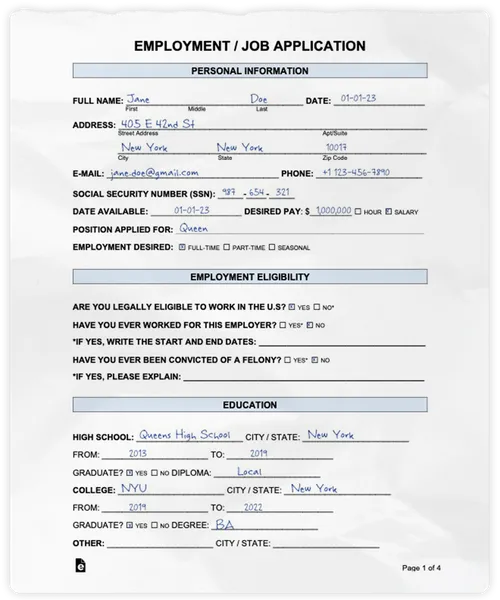
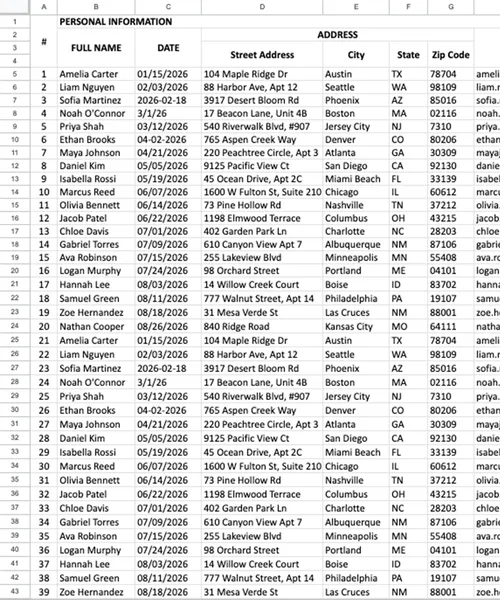
Convierte cualquier formulario rellenado a mano a Excel
Facturas, recibos, solicitudes, encuestas, hojas de horas, formularios de pedido: cualquier formulario manuscrito en papel, procesado por lotes de PDF a Excel como datos estructurados.

Captura datos de facturas manuscritas
Extrae números de factura, fechas, nombres de proveedores, importes y notas de facturas manuscritas a Excel: registros digitales limpios sin volver a teclearlos a mano.

Obtén datos de formularios de admisión y solicitud manuscritos
Captura nombres, datos de contacto, respuestas y notas de paquetes de admisión y formularios de solicitud manuscritos a Excel, listos para ordenar y filtrar.

Extrae datos de hojas de horas y de asistencia
Captura nombres, fechas y horas de hojas de horas y de asistencia manuscritas para nóminas y registros.

Extrae datos de presupuestos y formularios de pedido a Excel
Extrae líneas de artículos, cantidades, precios y totales de presupuestos y formularios de pedido manuscritos a una hoja de cálculo lista para usar.

Captura datos de recibos y registros de gastos
Digitaliza recibos manuscritos, notas de gastos y documentación de apoyo para facilitar la conciliación, la revisión y el seguimiento financiero.

Recopila datos de encuestas de satisfacción a Excel
Extrae valoraciones, puntuaciones y comentarios escritos de encuestas de satisfacción y formularios de opinión manuscritos a una hoja de cálculo que puedes ordenar y analizar.
Automatiza la entrada de datos con detección de campos por IA
La tecnología de procesamiento de formularios por lotes de Pen to Print convierte horas de tecleo tedioso en un flujo de trabajo automatizado. La entrada manual de datos no solo es lenta, también es propensa a costosos errores de tecleo. La herramienta de Extracción de datos de formularios actúa como un empleado de entrada de datos automatizado, garantizando un proceso rápido y preciso.

Detección automática de campos
Olvídate de la configuración: solo sube tus formularios y la IA detecta automáticamente cada campo de datos y asigna cada uno a su propia columna de la hoja de cálculo de Excel. Puedes guardar los campos detectados como una plantilla reutilizable para los formularios que procesas con regularidad, garantizando que las mismas claves aparezcan en las mismas columnas cada vez.

Extracción de datos manuscritos de alto volumen
Sube lotes enteros de formularios manuscritos escaneados, imágenes o PDF de una sola vez. El motor OCR los procesa simultáneamente y lleva una pila de papeleo no estructurado de PDF a Excel: filas perfectamente alineadas en una única hoja de cálculo organizada.
Cómo extraer datos de formularios rellenados a mano a Excel
Procesamiento de formularios manuscritos: de un lote de formularios en papel a una hoja de cálculo de Excel estructurada, en tres pasos.
Sube y detecta
Sube imágenes escaneadas o PDF de tus formularios rellenados a mano: la IA detecta automáticamente los campos de datos y extrae los valores.
Revisa y guarda
Revisa los datos extraídos junto al escaneo original para verificar la precisión. Guarda los campos detectados como una plantilla reutilizable para los formularios que procesas con regularidad.
Descarga a Excel
Exporta los resultados a una hoja de cálculo de Excel o CSV: una columna por campo, una fila por formulario.
¿Cómo extraigo datos manuscritos de formularios a Excel?
Sube un lote de tus formularios rellenados a mano escaneados y la IA detecta automáticamente los campos de datos y extrae los valores. Revisa los datos extraídos en una tabla junto a los escaneos originales y luego expórtalos como una hoja de cálculo de Excel o CSV (una columna por campo, una fila por formulario). Para los formularios que procesas con regularidad, puedes guardar los campos detectados como una plantilla reutilizable.
¿Puedo usar esto para extraer datos de facturas manuscritas?
Sí: las facturas son uno de los casos de uso más comunes. Sube un lote de facturas escaneadas y la IA captura los números de factura, fechas, nombres de proveedores, líneas de detalle, importes y totales en una única hoja de Excel, lista para la contabilidad o la revisión de cuentas por pagar: se acabó volver a teclear las líneas de detalle en tu sistema contable. Para las facturas que llegan con un formato uniforme, puedes guardar una plantilla una vez para que cada lote salga asignado de la misma manera.
¿Puede la herramienta de Extracción de datos de formularios sustituir la entrada manual de datos en mi empresa?
Para cualquier flujo de trabajo que implique volver a teclear formularios manuscritos —solicitudes, hojas de admisión, encuestas, formularios de pedido—, sí. La IA extrae cada campo de todo un lote de escaneos en una sola pasada, eliminando el tiempo de tecleo por formulario y los errores que conlleva.
¿Mis datos son seguros y privados cuando uso la herramienta de Extracción de datos de formularios?
Sí. Nos tomamos muy en serio la privacidad de los datos. Tus archivos se cifran durante la transferencia y se eliminan automáticamente de nuestros servidores en cuanto finaliza la extracción. No almacenamos, accedemos, usamos ni compartimos tu contenido de ninguna manera: tus datos permanecen bajo tu control. Para más detalles, consulta nuestra Política de privacidad.
¿Debo usar la Extracción de datos de formularios o el Digitalizador de tablas para mi documento?
Usa la Extracción de datos de formularios cuando tu documento sea un formulario con campos definidos: una solicitud, factura u hoja de admisión donde quieres asignar cada campo a una columna en una hoja de cálculo. Usa el Digitalizador de tablas cuando tu documento sea una tabla o lista manuscrita de formato libre en la que lo importante es preservar la cuadrícula original de filas y columnas.
¿Puede la herramienta de Extracción de datos de formularios procesar escritura desordenada o cursiva?
Sí. El lector de cursiva de Pen to Print se aplica en todas nuestras herramientas, por lo que la herramienta de extracción de datos mantiene la precisión incluso cuando la escritura de tus formularios es desordenada, inclinada o cursiva.

Procesamiento de documentos manuscritos para empresas y equipos
Convierte las facturas, formularios y notas manuscritas de tu equipo en archivos digitales limpios.
Leer más Cómo digitalizar facturas manuscritas y reducir el papeleo
Descubre cómo convertir las facturas en papel en datos digitales limpios y precisos.
Leer más