
Convierte tablas manuscritas a Excel
Digitaliza tablas, cuadrículas, listas y pares clave-valor manuscritos desde una imagen o PDF a Excel y Word, conservando filas, columnas y diseño con OCR impulsado por IA.
pruébalo gratisEl Digitalizador de tablas de Pen to Print convierte tablas manuscritas a Excel en segundos. Sube una imagen escaneada o un PDF, y su OCR impulsado por IA mapea cada fila, columna y línea de cuadrícula exactamente como está escrita — y luego exporta tus tablas a hojas de cálculo de Excel o documentos de Word, sin reconstruir nada manualmente.
- Tablas
- Listas
- Cuadrículas
- Clave-valor
- Tabla a Excel
- Tabla a Word
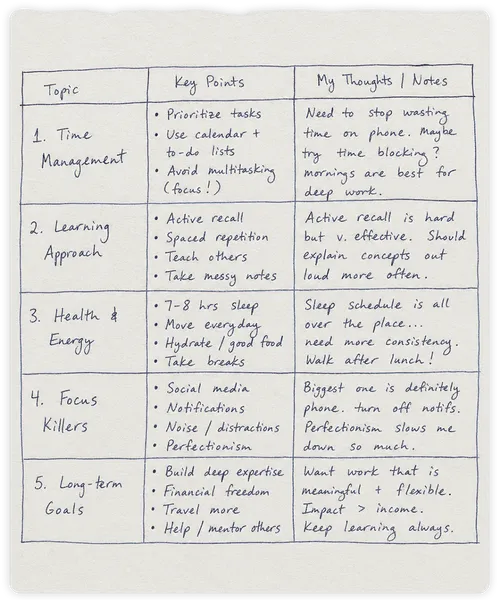
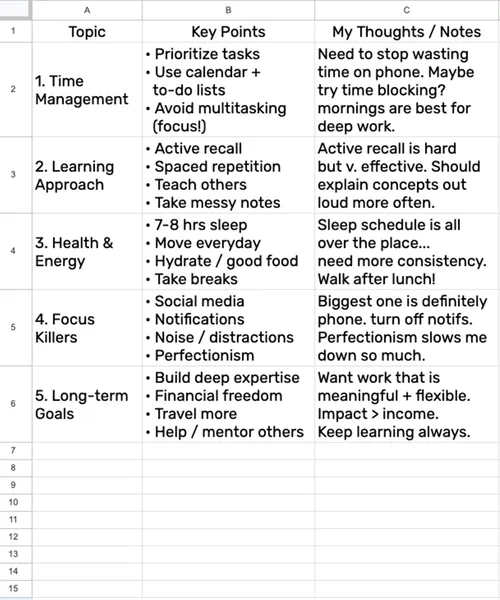
Conserva la estructura de las tablas con OCR impulsado por IA
El Digitalizador de tablas de Pen to Print está entrenado específicamente para reconocer diseños de cuadrícula, mapeando tus datos exactamente como fueron escritos en la página y convirtiendo con precisión tu tabla manuscrita a Excel o Word. Es una enorme ventaja frente a las herramientas OCR estándar, diseñadas para leer frases corrientes, que a menudo desordenan los datos tabulares en un bloque de texto caótico y sin formato.

Digitaliza tablas manuscritas a Excel
Se acabó perder horas introduciendo datos en celdas manualmente y reconstruyendo hojas de cálculo. Convierte al instante cuadrículas financieras, horarios y tablas estadísticas manuscritas a Excel. Exporta datos tabulares perfectamente mapeados para un análisis inmediato.

Convierte tablas manuscritas a Word
No todos los datos estructurados pertenecen a una hoja de cálculo. Puedes escanear fácilmente listas estructuradas, tablas, cuadrículas y pares clave-valor directamente en documentos de Word perfectamente alineados, manteniendo tu texto organizado sin un tedioso formateo manual.
Cómo convertir tablas manuscritas a Excel y Word
Sigue estos tres sencillos pasos para digitalizar tus datos estructurados, de la escritura manuscrita escaneada a Excel o Word.
Escanea tu tabla manuscrita
Sube una imagen escaneada nítida o un PDF de tu tabla, cuadrícula o lista manuscrita.
Digitaliza tablas manuscritas con OCR impulsado por IA
Nuestro motor reconoce el texto y la estructura, y los convierte a formato digital.
Descarga a Excel o Word
Exporta la cuadrícula formateada directamente a una hoja de cálculo de Microsoft Excel o a un documento de Word, lista para usar de inmediato.
¿Cómo convierto una tabla manuscrita a Excel?
Sube una imagen escaneada o un PDF nítido de tu tabla manuscrita al Digitalizador de tablas de Pen to Print. El OCR impulsado por IA mapea cada fila, columna y celda y luego exporta el resultado como una hoja de cálculo de Excel (.xlsx) o una tabla de Word (.docx) editable, lista para analizar.
¿Mis datos son seguros y privados cuando uso el Digitalizador de tablas?
Sí. Nos tomamos muy en serio la privacidad de los datos. Tus archivos se cifran durante la transferencia y se eliminan automáticamente de nuestros servidores en cuanto finaliza el proceso de digitalización de la tabla. No almacenamos, accedemos, usamos ni compartimos tu contenido de ninguna manera — tus datos permanecen completamente privados y bajo tu control. Para más detalles, consulta nuestra Política de privacidad.
¿Debo usar el Digitalizador de tablas o el OCR de escritura manuscrita para tablas manuscritas?
Ambas herramientas pueden digitalizar tablas manuscritas, pero cada una está pensada para un caso de uso distinto. El OCR de escritura manuscrita es la opción adecuada cuando una tabla está integrada en un bloque de texto más largo — convierte la página completa en Word y representa la tabla como una tabla nativa de Word dentro del texto que la rodea. El Digitalizador de tablas está hecho para páginas que son principalmente tabulares y exporta tus datos directamente a una hoja de cálculo de Excel o a una tabla de Word independiente.
¿Debo usar el Digitalizador de tablas o la herramienta de Extracción de datos de formularios para documentos manuscritos?
Usa la herramienta de Extracción de datos de formularios cuando necesites extraer campos concretos de un formulario — como una solicitud o una factura, donde las posiciones y etiquetas de los campos son fijas y quieres asignar cada campo a una columna en Excel. Usa el Digitalizador de tablas cuando tu contenido sea una tabla manuscrita de formato libre en la que lo importante es preservar la estructura de filas, columnas y celdas de la página original.
¿Puede el Digitalizador de tablas manejar escritura desordenada y cursiva?
Sí. El exclusivo lector de cursiva de Pen to Print se aplica en todas nuestras herramientas, por lo que el Digitalizador de tablas mantiene la precisión tanto en la estructura como en el contenido — incluso con escritura desordenada o cursiva.

Extrae datos de formularios manuscritos
Convierte formularios, campos de datos y entradas manuscritos en Excel estructurado.
Leer más
Cómo digitalizar facturas manuscritas y reducir el papeleo
Descubre cómo convertir las facturas en papel en datos digitales limpios y precisos.
Leer más