
Handschriftliche Tabellen in Excel umwandeln
Digitalisieren Sie handschriftliche Tabellen, Raster, Listen und Schlüssel-Wert-Paare aus Bild oder PDF in Excel und Word und bewahren Sie dabei Zeilen, Spalten und Layout mit KI-gestützter OCR.
kostenlos testenDer Tabellenkonverter von Pen to Print konvertiert handschriftliche Tabellen in Excel — in Sekunden. Laden Sie ein gescanntes Bild oder PDF hoch: Die KI-gestützte OCR bildet jede Zeile, Spalte und Gitterlinie genau so ab, wie sie geschrieben wurde, und exportiert Ihre Tabellen in Excel-Tabellen oder Word-Dokumente, ganz ohne manuelles Nachbauen.
- Tabellen
- Listen
- Raster
- Schlüssel-Wert
- Tabelle in Excel
- Tabelle in Word
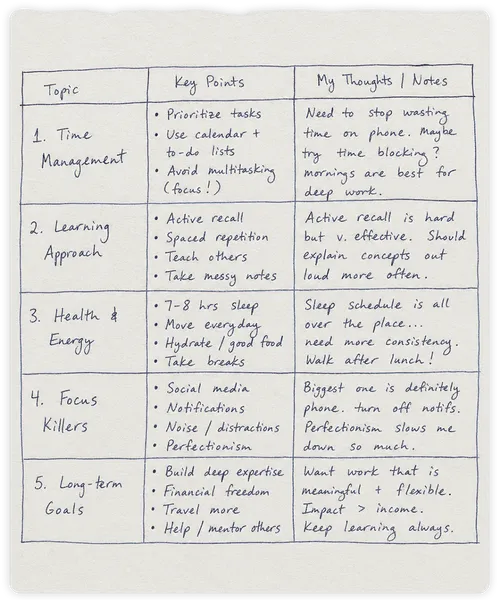
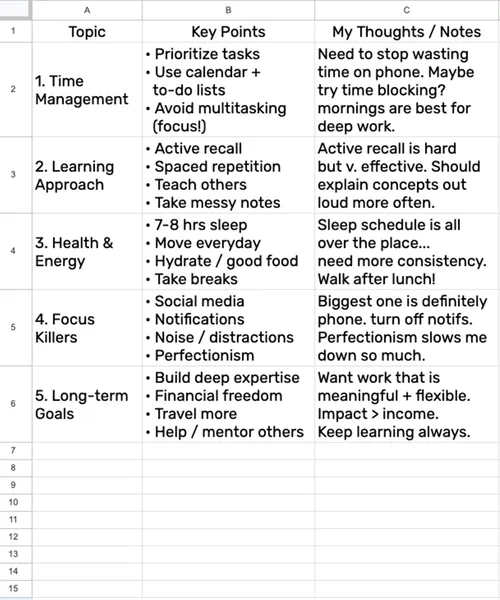
Tabellenstrukturen bewahren mit KI-gestützter OCR
Der Tabellenkonverter von Pen to Print ist speziell darauf trainiert, Rasterlayouts zu erkennen, bildet Ihre Daten genau so ab, wie sie auf der Seite geschrieben wurden, und konvertiert Ihre handschriftliche Tabelle präzise in Excel oder Word. Das ist ein enormer Vorteil gegenüber herkömmlichen OCR-Tools, die für das Lesen normaler Sätze ausgelegt sind und tabellarische Daten oft in einen unübersichtlichen, unformatierten Textblock zerwürfeln.

Handschriftliche Tabellen in Excel digitalisieren
Schluss damit, stundenlang Daten von Hand in Zellen einzugeben und Tabellen neu aufzubauen. Wandeln Sie handschriftliche Finanzraster, Zeitpläne und statistische Tabellen sofort in Excel um. Exportieren Sie perfekt abgebildete tabellarische Daten für die sofortige Analyse.

Handschriftliche Tabellen in Word umwandeln
Nicht alle strukturierten Daten gehören in eine Tabellenkalkulation. Sie können strukturierte Listen, Tabellen, Raster und Schlüssel-Wert-Paare ganz einfach direkt in sauber ausgerichtete Word-Dokumente scannen und Ihren Text ohne mühsame manuelle Formatierung perfekt geordnet halten.
So wandeln Sie handschriftliche Tabellen in Excel und Word um
Folgen Sie diesen drei einfachen Schritten, um Ihre strukturierten Daten zu digitalisieren — von der gescannten Handschrift zu Excel oder Word.
Scannen Sie Ihre handschriftliche Tabelle
Laden Sie ein scharfes gescanntes Bild oder ein PDF Ihrer handschriftlichen Tabelle, Ihres Rasters oder Ihrer Liste hoch.
Handschriftliche Tabellen mit KI-gestützter OCR digitalisieren
Unsere Engine erkennt den Text und die Struktur und wandelt sie in ein digitales Format um.
Download in Excel oder Word
Exportieren Sie das formatierte Raster direkt in eine Microsoft-Excel-Tabelle oder ein Word-Dokument, bereit zur sofortigen Verwendung.
Wie wandle ich eine handschriftliche Tabelle in Excel um?
Laden Sie ein scharfes gescanntes Bild oder PDF Ihrer handschriftlichen Tabelle in den Tabellenkonverter von Pen to Print hoch. Die KI-gestützte OCR bildet jede Zeile, Spalte und Zelle ab und exportiert das Ergebnis anschließend als bearbeitbare Excel-Tabelle (.xlsx) oder Word-Tabelle (.docx), bereit zur Analyse.
Sind meine Daten sicher und privat, wenn ich den Tabellenkonverter nutze?
Ja. Wir nehmen den Datenschutz sehr ernst. Ihre Dateien werden während der Übertragung verschlüsselt und automatisch von unseren Servern gelöscht, sobald der Vorgang der Tabellendigitalisierung abgeschlossen ist. Wir speichern, nutzen, teilen oder greifen in keiner Weise auf Ihre Inhalte zu — Ihre Daten bleiben vollständig privat und unter Ihrer Kontrolle. Weitere Details finden Sie in unserer Datenschutzerklärung.
Sollte ich für handschriftliche Tabellen den Tabellenkonverter oder die Handschrift-OCR verwenden?
Beide Tools können handschriftliche Tabellen digitalisieren, aber jedes ist für einen anderen Anwendungsfall gebaut. Die Handschrift-OCR ist die richtige Wahl, wenn eine Tabelle in einen längeren Textblock eingebettet ist — sie wandelt die gesamte Seite in Word um und stellt die Tabelle als native Word-Tabelle innerhalb des umgebenden Textes dar. Der Tabellenkonverter ist für Seiten gemacht, die hauptsächlich tabellarisch sind, und exportiert Ihre Daten direkt in eine Excel-Tabelle oder eine eigenständige Word-Tabelle.
Sollte ich für handschriftliche Formulare den Tabellenkonverter oder das Formular-Datenextraktions-Tool verwenden?
Verwenden Sie das Formular-Datenextraktion-Tool, wenn Sie bestimmte Felder aus einem Formular auslesen müssen — etwa einem Antrag oder einer Rechnung, bei denen die Feldpositionen und Beschriftungen fest sind und Sie jedes Feld einer Spalte in Excel zuordnen möchten. Verwenden Sie den Tabellenkonverter, wenn Ihr Inhalt eine frei gestaltete handschriftliche Tabelle ist, bei der es darauf ankommt, die Zeilen-, Spalten- und Zellstruktur der Originalseite zu bewahren.
Kann der Tabellenkonverter unleserliche und kursive Handschrift verarbeiten?
Ja. Der einzigartige Schreibschrift-Leser von Pen to Print kommt in allen unseren Tools zum Einsatz, sodass der Tabellenkonverter sowohl bei der Struktur als auch beim Inhalt präzise bleibt — selbst bei unordentlicher oder kursiver Handschrift.

Daten aus handschriftlichen Formularen extrahieren
Verwandeln Sie handschriftliche Formulare, Datenfelder und Einträge in strukturiertes Excel.
Mehr lesen
So digitalisieren Sie handschriftliche Rechnungen und reduzieren Papierkram
Erfahren Sie, wie Sie Papierrechnungen in saubere, präzise digitale Daten verwandeln.
Mehr lesen