
Handschrift-zu-Text-Desktop-App für Windows & Mac
Handschrift-zu-Text-Verarbeitung in großem Volumen für Windows und Mac, die große mehrseitige PDFs und Bildstapel in Text oder Word umwandelt.
Die Pen-to-Print-Desktop-App für Windows und Mac ist für die Handschrift-zu-Text-Verarbeitung in großem Volumen gebaut. Sie ist exklusiv im Business-Tarif enthalten und darauf ausgelegt, große mehrseitige PDFs und Stapel gescannter Bilder ohne die Upload-Grenzen des Browsers in bearbeitbaren Text oder Word-Dateien umzuwandeln — mit einem schnelleren, besser skalierbaren Workflow für Archivprojekte, wiederkehrende operative Abläufe und die Dokumentenerfassung in großem Maßstab.
- Windows
- Mac
- Stapelverarbeitung
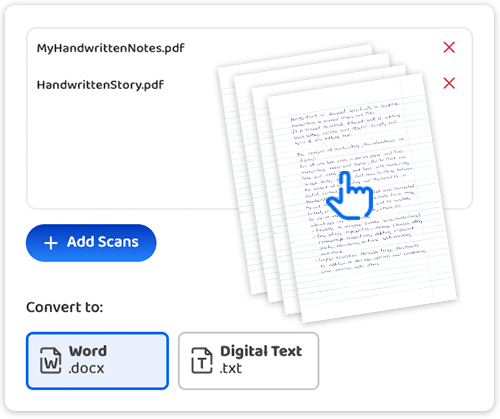
Desktop-App für die Dokumentenverarbeitung in großem Volumen
Die Desktop-App von Pen to Print ist für Handschrift-zu-Text-Arbeitslasten in großem Volumen gebaut, die über das hinausgehen, was ein browserbasiertes Tool bewältigen kann. Ideal für Archivprojekte, wiederkehrende Dokumenten-Workflows und große Stapel gescannter handschriftlicher Dateien.

Unbegrenzte Seiten & Dateigröße
Laden Sie ganze Archive in einer einzigen Sitzung in die Desktop-App hoch — ohne Seitenobergrenze pro Sitzung und ohne Dateigrößenlimits des Browsers. Verarbeiten Sie große mehrseitige PDFs und hochauflösende Scans ohne Umwege.

Ordnerbasierte Verarbeitung
Fügen Sie einen ganzen Ordner hinzu, statt Dateien einzeln auszuwählen, und lassen Sie die Handschrift-OCR-Desktop-App den Rest erledigen. Ideal für wiederkehrende Arbeitslasten und Scanner-Ausgabeordner.

Flexible Ausgabesteuerung
Wählen Sie Ihr Ausgabeformat — Word oder Klartext — und entscheiden Sie, nur in der Desktop-App, wie die umgewandelten Dateien geliefert werden: alle Seiten zu einer Datei zusammenführen oder für jeden Eingabe-Scan eine separate Ausgabedatei erstellen.
In drei Schritten im Stapel umwandeln
Einmal installieren, dann große PDFs, Bildstapel oder ganze Ordner ablegen — und mit einem Klick nach Word oder Text exportieren.
- 1
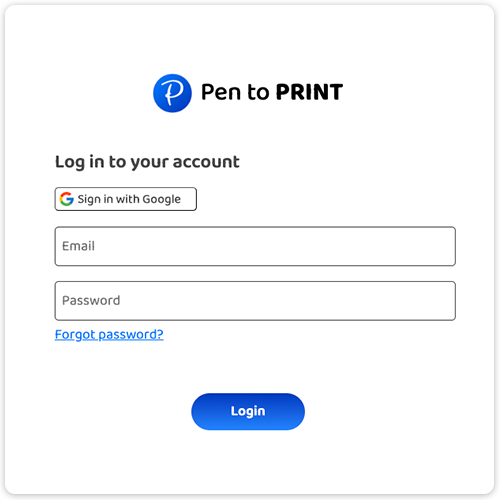
Installieren und anmelden
- Laden Sie die Desktop-App für Windows oder Mac herunter.
- Melden Sie sich mit Ihrem bestehenden Pen-to-Print-Konto an.
- Eine separate Registrierung oder Konfiguration ist nicht nötig.
- 2
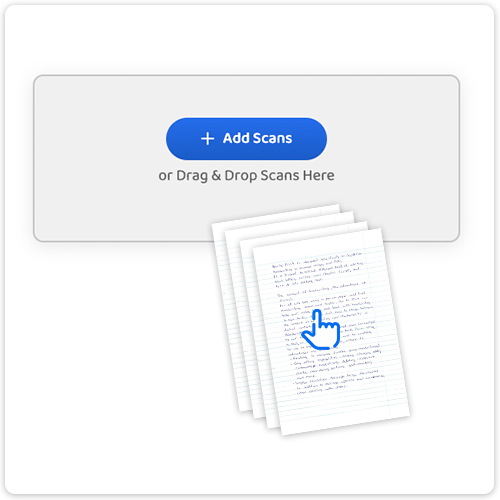
Große PDFs, Bildstapel oder ganze Ordner laden
- Fügen Sie gescannte Bilder, große mehrseitige PDFs oder einen ganzen Ordner in einem Schritt hinzu.
- Keine Seitenobergrenze pro Sitzung und keine Dateigrößenobergrenze.
- Gebaut für Handschrift-zu-Text-Workflows in großem Volumen.
- 3
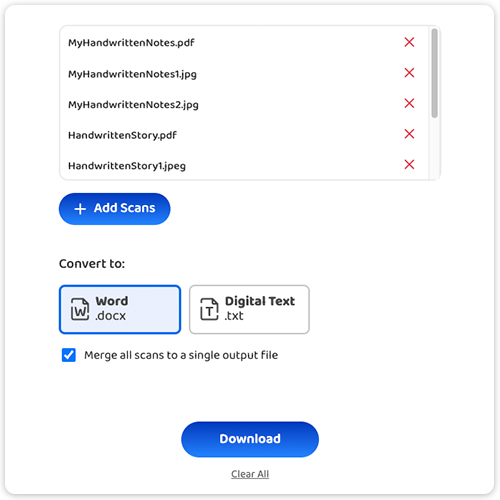
Ausgabe wählen & herunterladen
- Wählen Sie Ihr Ausgabeformat — Word oder Klartext.
- Exportieren Sie die Ergebnisse als eine kombinierte Datei oder eine separate Datei pro Scan.
- Laden Sie die umgewandelten Dateien direkt auf Ihr Gerät herunter.
Ihre Handschrift bleibt Ihre
- Obwohl die App auf Ihrem Gerät läuft, wird die Handschrift-OCR-Verarbeitung selbst nicht lokal ausgeführt.
- Alle Dateien werden sicher an die Server von Pen to Print gesendet, wo die Umwandlung durchgeführt und der erkannte Text an die App zurückgegeben wird.
- Wir speichern, nutzen, teilen oder greifen in keiner Weise auf Ihre Inhalte zu.
- Alle gescannten Dateien werden in dem Moment automatisch von unseren Servern gelöscht, in dem der Umwandlungsvorgang abgeschlossen ist.

Handschrift-OCR: Handschrift in Word oder Text umwandeln
Wandeln Sie handschriftliche Notizen, Bilder und PDFs in bearbeitbare Word- oder Textdateien um.
Mehr lesen
Handschrift per E-Mail in Text umwandeln
Senden Sie handschriftliche Notizen per E-Mail und erhalten Sie automatisch bearbeitbare Word- und Textdateien in Ihrem Posteingang.
Mehr lesen