
Comment extraire des données manuscrites de formulaires vers Excel
Un guide étape par étape pour extraire les champs de données manuscrites de formulaires en données numériques propres.
Mis à jour : 30 mai 2026
Créer un modèle
Avant de commencer à traiter des formulaires, il est nécessaire de générer un modèle qui indique quels champs de données convertir, leur emplacement et leur étiquette.
Démarrez un nouveau modèle en téléversant le scan d'un formulaire rempli (pas un vierge). Choisissez un scan avec autant de champs remplis que possible, pour aider le système à identifier l'emplacement des champs actifs.
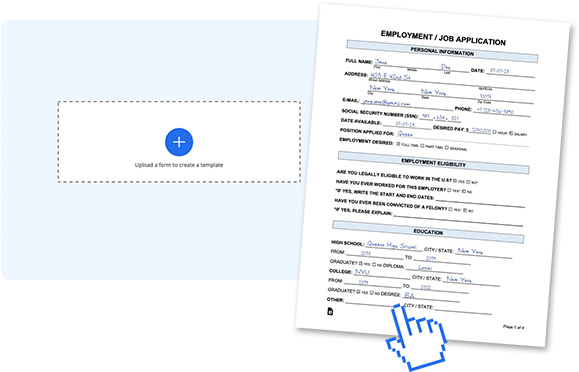
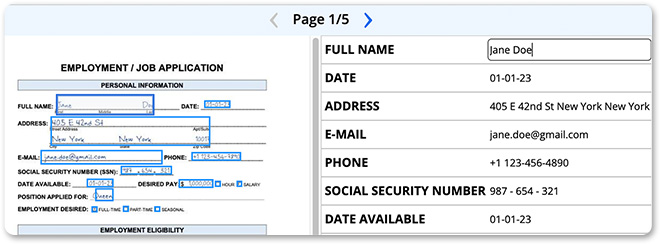
Pen to Print identifie les champs de données et les surligne sur le document scanné. Le formulaire s'affiche alors avec les champs de données surlignés d'un côté et dans un tableau de clés et valeurs correspondantes de l'autre.

Ajoutez facilement de nouveaux champs de données à l'aide du bouton en haut. Glissez-le et déposez-le à l'emplacement souhaité sur le formulaire.
Les nouvelles cellules sont ajoutées en bas du tableau et peuvent y être supprimées.
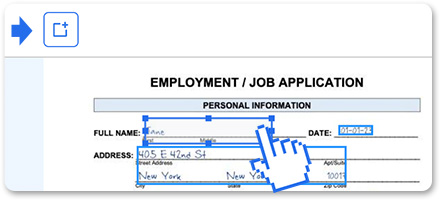
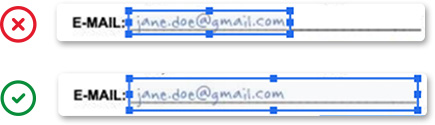
Ajustez la taille du champ de données sur le formulaire pour englober la cellule ou la ligne complète, en tenant compte du fait que les réponses sur différents formulaires peuvent se situer n'importe où dans la cellule ou la ligne.
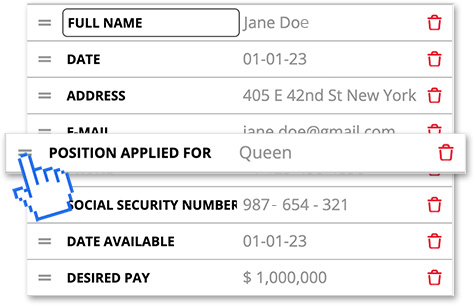
Dans le tableau, vous pouvez facilement réorganiser, renommer et supprimer des champs de données, ce qui vous permet de personnaliser le modèle selon vos besoins.
Une fois terminé, enregistrez votre modèle sous un nom descriptif.

Traitement de formulaires par lots
Maintenant que le modèle est prêt, il est temps de traiter les formulaires.
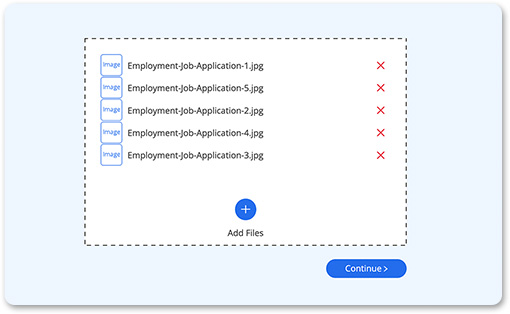
Choisissez le modèle souhaité et téléversez les formulaires scannés que vous souhaitez traiter (jusqu'à 50 pages par session).
Visualisez le scan et les valeurs extraites côte à côte, parcourez les différentes copies du formulaire et apportez des modifications et corrections si nécessaire.
À ce stade, vous ne pouvez modifier que les valeurs de chaque formulaire, et non les champs de données ni les clés du tableau.
Exporter
Sélectionnez un format d'export, soit un document, soit une feuille, et choisissez le format de fichier, par exemple Word ou texte pour un document et Excel ou CSV pour une feuille.
Une fois les formulaires traités, l'export vers des formats supplémentaires est gratuit.

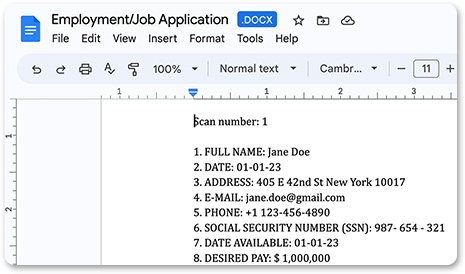
Un fichier document (Word ou TXT) enregistre les données extraites sous forme de liste, un formulaire après l'autre.
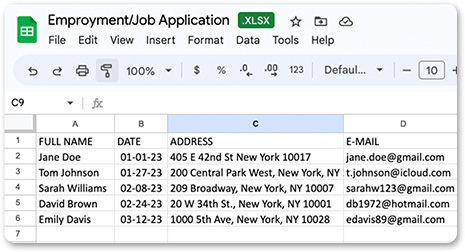
Un fichier feuille (Excel ou CSV) enregistre les données extraites sous forme de tableau, où chaque ligne représente un formulaire et chaque clé est associée à sa valeur correspondante.
Enregistrez le fichier sur votre appareil ou votre service cloud.
Vous avez des questions ?
Consultez notre foire aux questions ou contactez-nous pour une aide supplémentaire.

Extrayez des données de formulaires manuscrits
Transformez formulaires, champs de données et entrées manuscrits en Excel structuré.
En savoir plus
Convertir des tableaux manuscrits en Excel
Transformez tableaux manuscrits et données structurées en feuilles de calcul mises en forme.
En savoir plus