
So extrahieren Sie handschriftliche Daten aus Formularen nach Excel
Eine Schritt-für-Schritt-Anleitung zum Extrahieren handschriftlicher Datenfelder aus Formularen in saubere digitale Daten.
Aktualisiert: 30. Mai 2026
Eine Vorlage erstellen
Bevor Sie mit der Verarbeitung von Formularen beginnen, müssen Sie eine Vorlage erstellen, die angibt, welche Datenfelder umzuwandeln sind, wo sie sich befinden und welche Beschriftung sie haben.
Starten Sie eine neue Vorlage, indem Sie den Scan eines ausgefüllten Formulars hochladen (nicht eines leeren). Wählen Sie einen Scan mit möglichst vielen ausgefüllten Feldern, damit das System die Position der aktiven Felder erkennt.
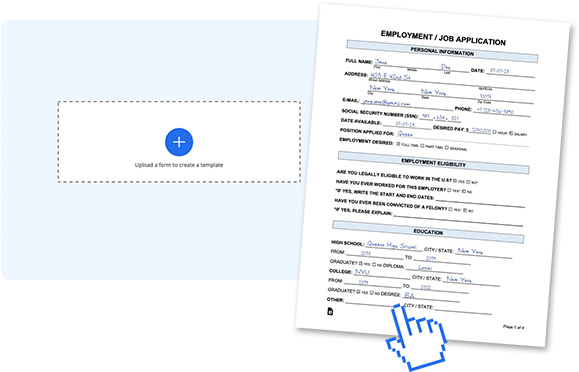
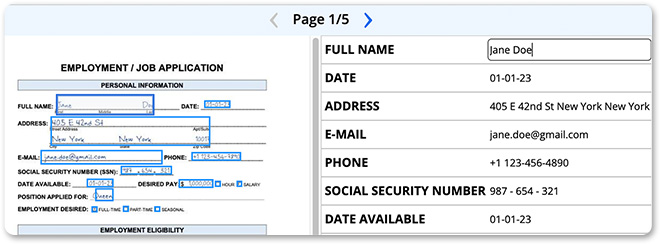
Pen to Print erkennt die Datenfelder und hebt sie auf dem gescannten Dokument hervor. Das Formular wird dann mit den hervorgehobenen Datenfeldern auf der einen Seite und einer Tabelle der zugehörigen Schlüssel und Werte auf der anderen Seite angezeigt.

Fügen Sie über die Schaltfläche oben mühelos neue Datenfelder hinzu. Ziehen Sie es per Drag-and-drop an die gewünschte Stelle auf dem Formular.
Neue Zellen werden am Ende der Tabelle hinzugefügt und können dort gelöscht werden.
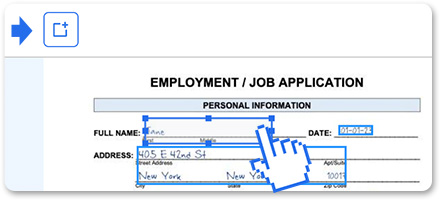
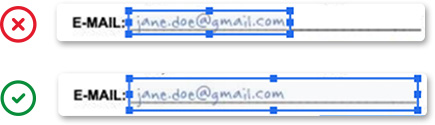
Passen Sie die Größe des Datenfelds auf dem Formular so an, dass es die vollständige Zelle oder Zeile umfasst, und berücksichtigen Sie, dass Antworten auf verschiedenen Formularen an beliebiger Stelle innerhalb der Zelle oder Zeile stehen können.
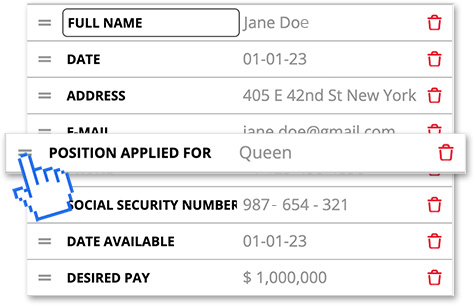
In der Tabelle können Sie Datenfelder mühelos neu anordnen, umbenennen und löschen, sodass Sie die Vorlage nach Ihren Anforderungen anpassen können.
Wenn Sie fertig sind, speichern Sie Ihre Vorlage unter einem aussagekräftigen Namen.

Formular-Stapelverarbeitung
Da die Vorlage nun eingerichtet ist, wird es Zeit, die Formulare zu verarbeiten.
Wählen Sie die gewünschte Vorlage und laden Sie die gescannten Formulare hoch, die Sie verarbeiten möchten (bis zu 50 Seiten pro Sitzung).
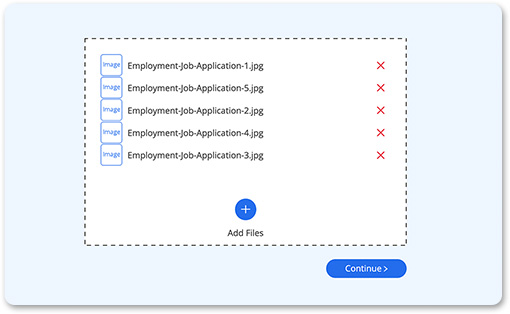
Betrachten Sie den Scan und die extrahierten Werte nebeneinander, blättern Sie durch die verschiedenen Formularkopien und nehmen Sie bei Bedarf Änderungen und Korrekturen vor.
In dieser Phase können Sie nur die Werte für jedes Formular ändern, nicht aber die Datenfelder oder die Schlüssel in der Tabelle.
Exportieren
Wählen Sie ein Exportformat, entweder ein Dokument oder eine Tabelle, und wählen Sie das Dateiformat, etwa Word oder Text für ein Dokument und Excel oder CSV für eine Tabelle.
Sobald die Formulare verarbeitet sind, ist der Export in zusätzliche Formate kostenlos.

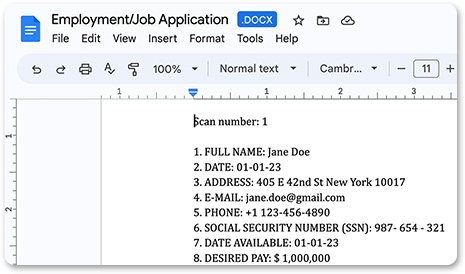
Eine Dokumentdatei (Word oder TXT) speichert die extrahierten Daten als Liste, ein Formular nach dem anderen.
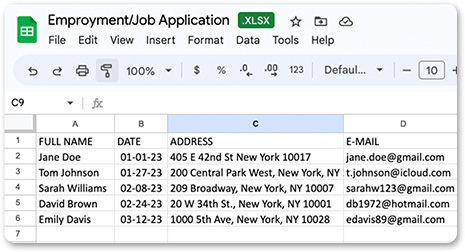
Eine Tabellendatei (Excel oder CSV) speichert die extrahierten Daten als Tabelle, wobei jede Zeile ein Formular darstellt und jeder Schlüssel seinem entsprechenden Wert zugeordnet ist.
Speichern Sie die Datei auf Ihrem Gerät oder Ihrem Cloud-Dienst.
Haben Sie Fragen?
Sehen Sie sich unsere häufig gestellten Fragen an oder kontaktieren Sie uns für weitere Unterstützung.

Daten aus handschriftlichen Formularen extrahieren
Verwandeln Sie handschriftliche Formulare, Datenfelder und Einträge in strukturiertes Excel.
Mehr lesen
Handschriftliche Tabellen in Excel umwandeln
Verwandeln Sie handschriftliche Tabellen und strukturierte Daten in formatierte Tabellenkalkulationen.
Mehr lesen