
Cómo extraer datos manuscritos de formularios a Excel
Una guía paso a paso para extraer campos de datos manuscritos de formularios en datos digitales limpios.
Actualizado: 30 de mayo de 2026
Crear una plantilla
Antes de empezar a procesar formularios, es necesario generar una plantilla que indique qué campos de datos convertir, su ubicación y su etiqueta.
Inicia una nueva plantilla subiendo el escaneo de un formulario rellenado (no uno en blanco). Elige un escaneo con la mayor cantidad posible de campos rellenados, para ayudar al sistema a identificar la ubicación de los campos activos.
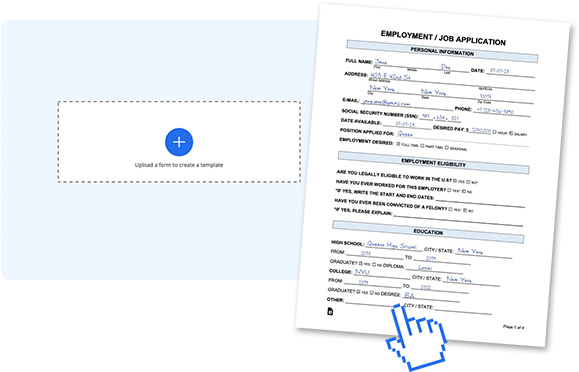
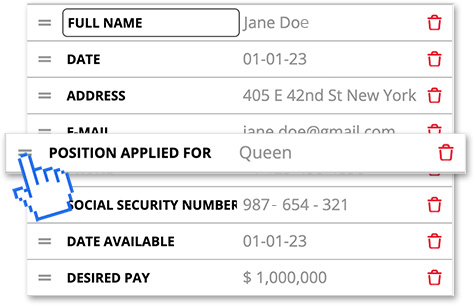
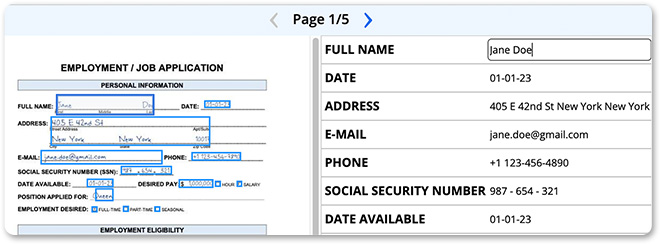
Pen to Print identifica los campos de datos y los resalta en el documento escaneado. El formulario se muestra entonces con los campos de datos resaltados en un lado y en una tabla de claves y valores correspondientes en el otro.

Añade fácilmente nuevos campos de datos con el botón de la parte superior. Arrástralo y suéltalo en la ubicación deseada del formulario.
Las nuevas celdas se añaden al final de la tabla y se pueden eliminar allí.
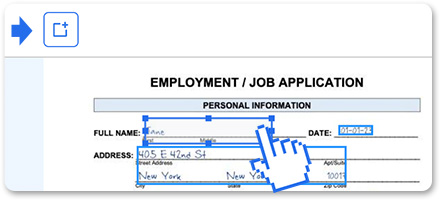
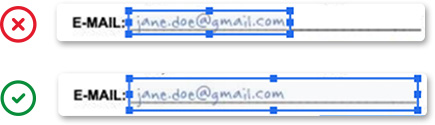
Ajusta el tamaño del campo de datos en el formulario para abarcar la celda o la línea completa, teniendo en cuenta que las respuestas en distintos formularios pueden situarse en cualquier punto de la celda o la línea.
En la tabla puedes reordenar, renombrar y eliminar campos de datos fácilmente, lo que te permite personalizar la plantilla según tus necesidades.
Cuando termines, guarda tu plantilla con un nombre descriptivo.

Procesamiento de formularios por lotes
Ahora que la plantilla está lista, es momento de procesar los formularios.
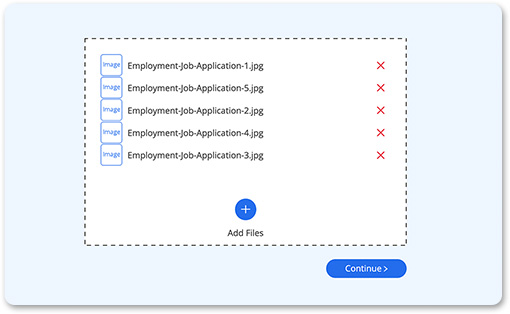
Elige la plantilla deseada y sube los formularios escaneados que quieras procesar (hasta 50 páginas por sesión).
Visualiza el escaneo y los valores extraídos, uno junto al otro, recorre las distintas copias del formulario y haz cambios y correcciones, si es necesario.
En esta etapa, solo puedes alterar los valores de cada formulario y no los campos de datos ni las claves de la tabla.
Exportar
Selecciona un formato de exportación, ya sea un documento o una hoja, y elige el formato de archivo, como Word o texto para un documento y Excel o CSV para una hoja.
Una vez procesados los formularios, exportar a formatos adicionales es gratis.

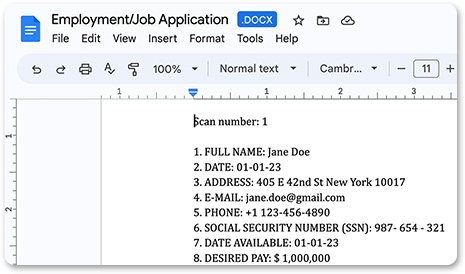
Un archivo de documento (Word o TXT) guarda los datos extraídos como una lista, con un formulario tras otro.
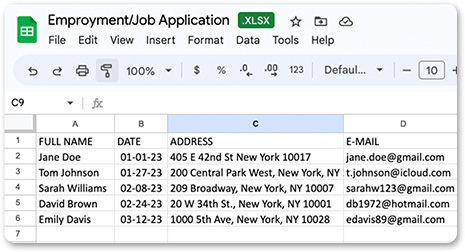
Un archivo de hoja (Excel o CSV) guarda los datos extraídos como una tabla, donde cada línea representa un formulario y cada clave se asigna a su valor correspondiente.
Guarda el archivo en tu dispositivo o servicio en la nube.
¿Tienes alguna pregunta?
Consulta nuestras Preguntas frecuentes o Contáctanos para obtener más ayuda.

Extrae datos de formularios manuscritos
Convierte formularios, campos de datos y entradas manuscritos en Excel estructurado.
Leer más
Convierte tablas manuscritas a Excel
Convierte tablas manuscritas y datos estructurados en hojas de cálculo con formato.
Leer más