
So funktioniert es
So wandeln Sie handschriftliche Notizen online in Text um
Eine Schritt-für-Schritt-Anleitung, um handschriftliche Notizen in bearbeitbaren Text umzuwandeln.
Aktualisiert: 31. Mai 2026
Pen to Print ist ein schnelles und einfaches Online-OCR-Tool (optische Zeichenerkennung), das die Umwandlung gescannter handschriftlicher Notizen in bearbeitbaren Text zum Kinderspiel macht. In diesem Anleitungsartikel führen wir Sie Schritt für Schritt durch den Prozess und helfen Ihnen, Ihre Handschrift in Text umzuwandeln.
- 1
Scannen Sie Ihre handschriftlichen Notizen
- Scannen Sie Ihre handschriftlichen Notizen mit einem Desktop-Scanner oder der Kamera Ihres Handys.
- Achten Sie darauf, dass der Scan scharf, fokussiert und gut beleuchtet ist und die Seite gerade liegt — nicht gefaltet oder verformt.
- Speichern Sie den Scan als PDF oder Bilddatei (JPG oder PNG) auf Ihrem Gerät, bereit für den nächsten Schritt.
- 2
Laden Sie Ihr gescanntes Dokument hoch
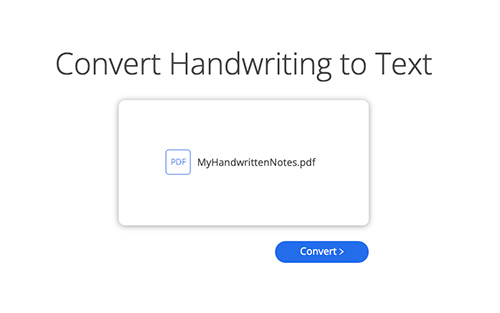
- Ziehen Sie Ihr gescanntes PDF oder Bild per Drag-and-drop in das Upload-Feld.
- Klicken Sie auf „Konvertieren“, um den OCR-Vorgang zu starten — die Engine analysiert die Seite und wandelt Ihre Handschrift in Sekunden in Text um.
- 3
Prüfen Sie die Umwandlung auf Genauigkeit
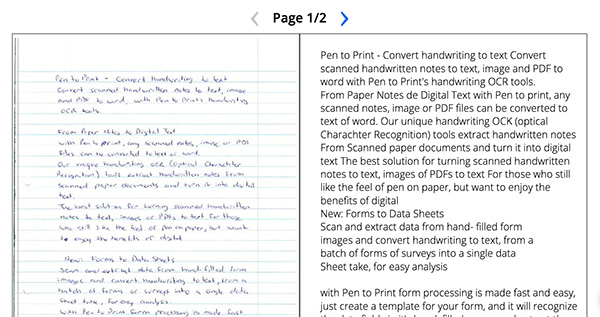
- Der umgewandelte Text wird Seite an Seite mit dem handschriftlichen Originalscan angezeigt.
- Bewerten Sie die Genauigkeit und die Qualität der Umwandlung.
- 4
Wählen Sie Ihr bevorzugtes Ausgabeformat
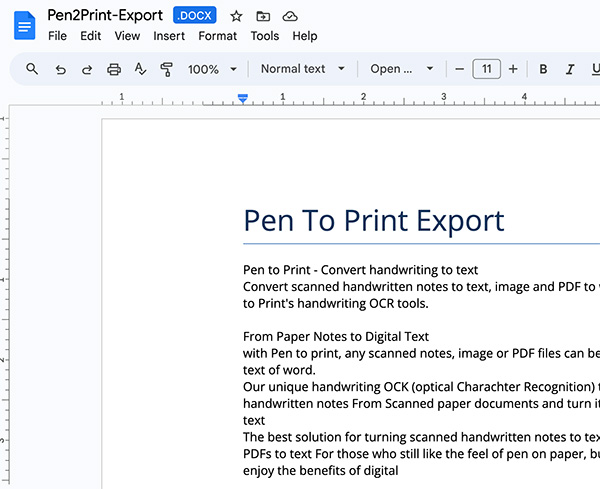
- Laden Sie als Klartextdatei (TXT) oder als Microsoft-Word-Dokument (DOCX) herunter.
- Oder kopieren Sie den Text in die Zwischenablage und fügen Sie ihn direkt in Ihre bevorzugte Anwendung ein.

- 5
Speichern Sie die umgewandelte Datei
- Klicken Sie auf die Schaltfläche zum Herunterladen, um die umgewandelte Datei auf Ihrem Gerät zu speichern.
- Ihre handschriftlichen Notizen sind nun bearbeitbarer digitaler Text — bereit zum Teilen, Bearbeiten oder Speichern, ganz wie Sie es brauchen.
Brauchen Sie Hilfe?
Haben Sie Fragen?
Sehen Sie sich unsere häufig gestellten Fragen an oder kontaktieren Sie uns für weitere Unterstützung.
Mehr entdecken

Handschrift-OCR: Handschrift in Word oder Text umwandeln
Wandeln Sie handschriftliche Notizen, Bilder und PDFs in bearbeitbare Word- oder Textdateien um.
Mehr lesen
Schreibschrift-Leser: Schreibschrift in Text übersetzen
Wandeln Sie kursive, unordentliche und unleserliche Handschrift in klaren, lesbaren digitalen Text um.
Mehr lesen