
Extrayez les données manuscrites des formulaires vers Excel
Traitez par lot des formulaires remplis à la main, factures, enquêtes et demandes scannés. Extrayez les champs de données depuis une image ou un PDF vers une feuille de calcul Excel à l'aide d'un modèle personnalisé pour éliminer la saisie manuelle des données.
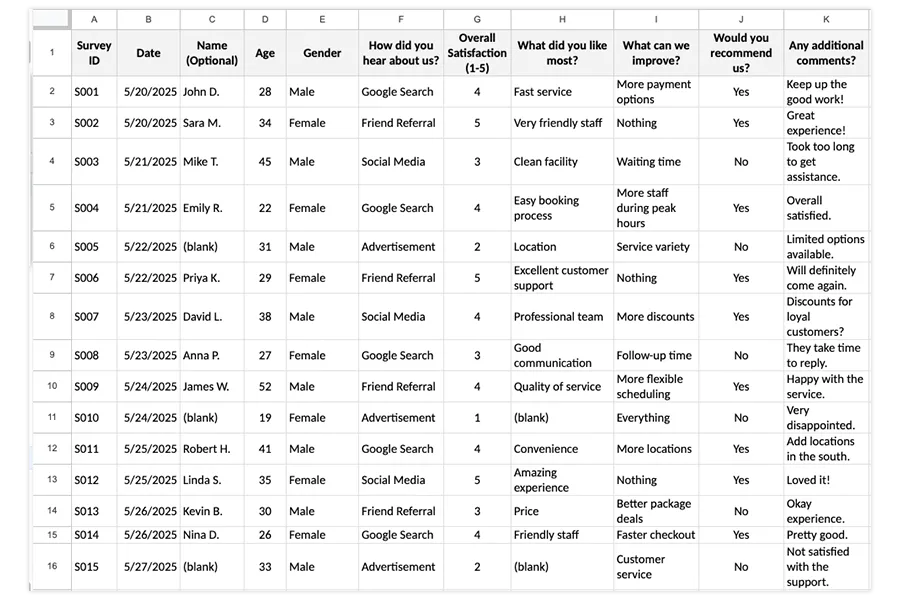
Essayer gratuitementL'outil d'Extraction de données de Pen to Print utilise une OCR avancée alimentée par l'IA pour extraire les champs de données manuscrites vers une feuille de calcul numérique maîtresse à l'aide d'un modèle prédéfini. Traitez instantanément des lots entiers de formulaires remplis à la main, factures, enquêtes et demandes scannés dans un seul fichier Excel. Gagnez des heures de travail manuel et évitez les erreurs de frappe grâce à la saisie automatisée des données.
- Formulaires
- Enquêtes
- Demandes
- Factures
- Formulaires vers Excel
- PDF vers Excel
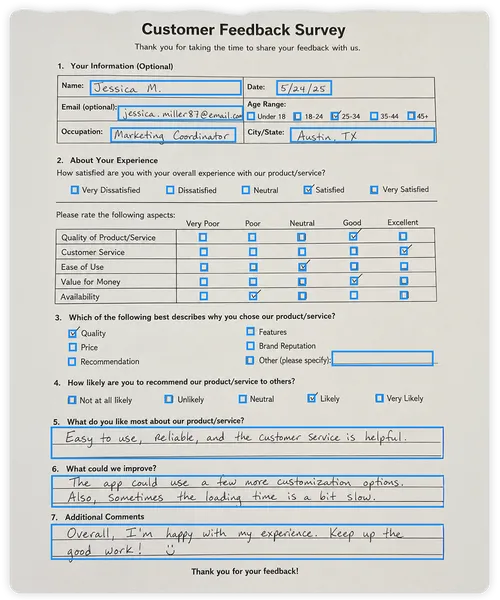
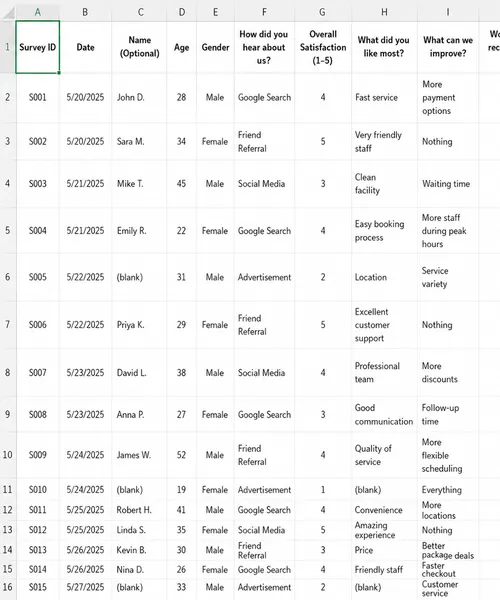
Automatisez la saisie de données avec des modèles personnalisés
La technologie de traitement par lot de Pen to Print transforme des heures de frappe fastidieuse en un workflow rapide et automatisé. La saisie manuelle des données n'est pas seulement lente, elle est aussi sujette à de coûteuses fautes de frappe. L'outil d'extraction de données agit comme un opérateur de saisie automatisé, garantissant que votre traitement en masse soit à la fois rapide et précis.

Mappage de données personnalisable
Créez un modèle maître réutilisable qui correspond exactement à la structure de votre base de données. Définissez facilement des paires clé-valeur et des champs de formulaire précis afin que notre IA extraie avec exactitude uniquement les noms, dates et réponses manuscrits dont vous avez besoin, en ignorant le reste.

Extraction par lot à gros volume
Téléversez des lots entiers de formulaires scannés, d'images ou de PDF en une seule fois. Le moteur OCR les traite simultanément, transformant des piles de paperasse non structurée en lignes parfaitement alignées dans une feuille de calcul Excel unique et organisée.
Comment traiter des formulaires remplis à la main avec l'OCR en ligne
Un parcours complet — de la configuration d'un modèle réutilisable à l'export d'une feuille de calcul propre.
- 1
Créez un modèle de formulaire
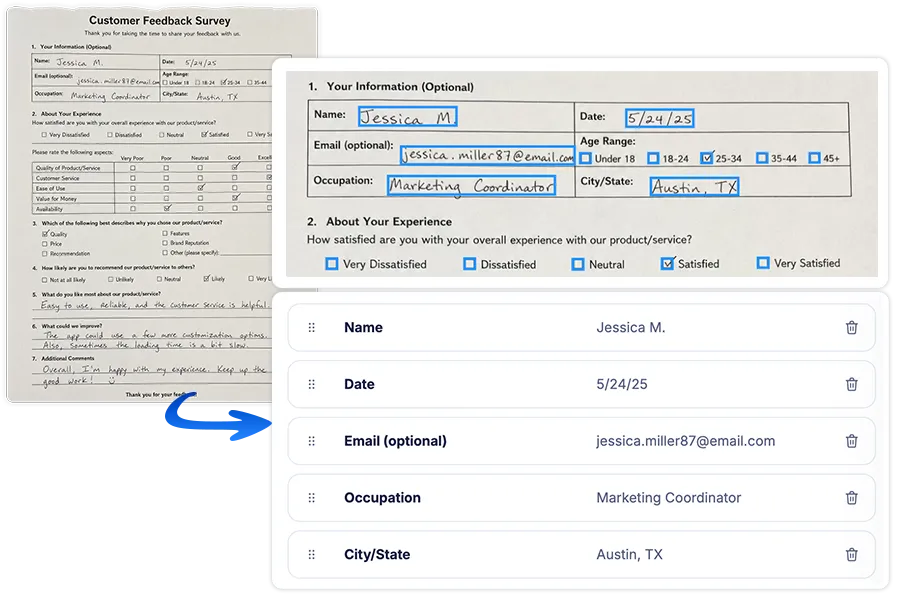
- Commencez par téléverser un seul échantillon scanné de votre formulaire rempli à la main.
- Les champs de données sont automatiquement reconnus et surlignés sur le scan, chaque champ étant présenté avec sa clé et sa valeur.
- Ajoutez, modifiez, renommez ou supprimez facilement ces zones de délimitation pour que le modèle capture parfaitement uniquement les données dont vous avez besoin.
- Enregistrez le modèle une fois — réutilisez-le pour chaque lot futur.
- 2
Traitez par lot et vérifiez vos formulaires
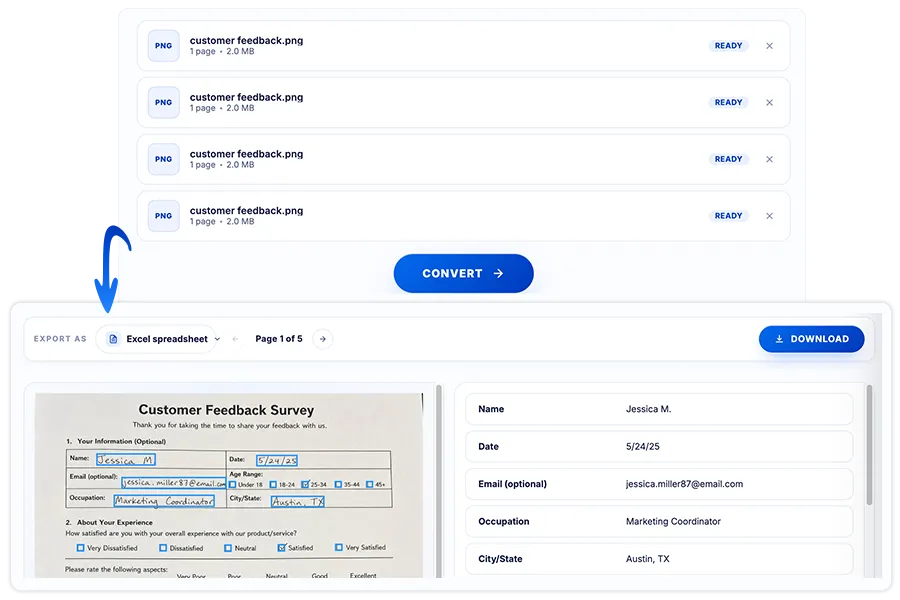
- Une fois votre modèle personnalisé enregistré, sélectionnez-le et téléversez votre lot de formulaires remplis à la main scannés (jusqu'à 50 images ou pages PDF par session).
- Notre moteur extrait les données instantanément.
- Visualisez les scans originaux côte à côte avec les valeurs extraites, et parcourez le lot pour vérifier la précision.
- 3
Exportez les données extraites vers Excel ou Word
- Exportez votre lot extrait dans le format numérique qui convient le mieux à votre workflow.
- Téléchargez en Excel ou CSV — une feuille de calcul maîtresse avec une colonne par clé et une ligne par formulaire.
- Ou exportez en Word ou TXT — clés et valeurs sous forme de liste continue et organisée.
Comment extraire des données manuscrites de formulaires vers Excel ?
Téléversez un seul échantillon scanné de votre formulaire rempli à la main pour créer un modèle réutilisable — l'outil d'extraction de données détecte automatiquement les champs et associe chaque case à sa clé. Enregistrez le modèle, puis téléversez un lot de jusqu'à 50 formulaires scannés ou pages PDF par session. Le moteur extrait chaque champ de tout le lot en une seule passe, vous laisse vérifier les scans côte à côte avec les valeurs extraites, et exporte le résultat sous forme de feuille de calcul Excel ou CSV (une colonne par clé, une ligne par formulaire) — ou de document Word ou TXT. Pour le parcours complet avec captures d'écran, consultez le tutoriel étape par étape.
Puis-je utiliser ceci pour numériser des factures manuscrites ?
Oui — les factures sont l'un des cas d'usage les plus courants. Créez un modèle une fois à partir d'un échantillon de la facture de votre fournisseur (avec les champs article, quantité, prix et total qui vous importent), puis traitez par lot les factures entrantes dans une seule feuille Excel prête pour la comptabilité ou la revue des comptes fournisseurs. Fini de retaper les lignes dans votre système comptable. Pour un aperçu plus approfondi du workflow des factures, consultez notre guide pour numériser les factures manuscrites.
L'outil d'extraction de données peut-il remplacer la saisie manuelle dans mon entreprise ?
Pour tout workflow qui implique de retaper des formulaires manuscrits — demandes, fiches d'admission, enquêtes, bons de commande — oui. Un seul modèle enregistré extrait chaque champ d'un lot entier de scans en une seule passe, éliminant le temps de frappe par formulaire et les fautes qui l'accompagnent. Pour une vue plus complète de la façon dont les équipes passent de la saisie manuelle à l'automatisation par OCR, consultez notre présentation de la saisie automatisée des données avec l'OCR d'écriture manuscrite.
Mes données sont-elles sécurisées et privées lorsque j'utilise l'outil d'extraction de données ?
Oui. Nous prenons très au sérieux la confidentialité des données. Vos fichiers sont chiffrés pendant le transfert et supprimés automatiquement de nos serveurs dès la fin de l'extraction. Nous ne stockons, n'accédons, n'utilisons ni ne partageons votre contenu d'aucune manière — vos données restent sous votre contrôle. Pour plus de détails, consultez notre Politique de confidentialité.
Dois-je utiliser l'Extraction de données ou le Numériseur de tableaux pour mon document ?
Utilisez l'Extraction de données lorsque votre document est un formulaire à modèle fixe — une demande, une facture ou une fiche d'admission où les étiquettes et positions des champs sont connues et où vous voulez associer chaque champ à une colonne dans une feuille de calcul. Utilisez le Numériseur de tableaux lorsque votre document est un tableau ou une liste manuscrite en forme libre où l'essentiel est de préserver la grille d'origine en lignes et colonnes.
L'outil d'extraction de données peut-il gérer une écriture brouillonne ou cursive ?
Oui. Le lecteur d'écriture cursive de Pen to Print est appliqué dans tous nos outils, de sorte que l'outil d'extraction de données reste précis même lorsque l'écriture de vos formulaires est brouillonne, penchée ou cursive.

Comment extraire des données manuscrites de formulaires vers Excel
Un guide étape par étape pour extraire les champs de formulaires manuscrits en données numériques propres.
En savoir plus
OCR d'écriture manuscrite : convertir l'écriture en Word ou texte
Convertissez notes, images et PDF manuscrits en fichiers Word ou texte modifiables.
En savoir plus