
Handschriftliche Daten extrahieren — von Formularen in Excel
Verarbeiten Sie gescannte handausgefüllte Formulare, Rechnungen, Umfragen und Anträge im Stapel. Extrahieren Sie Datenfelder aus Bild oder PDF mithilfe einer benutzerdefinierten Vorlage in eine Excel-Tabelle und vermeiden Sie manuelle Dateneingabe.
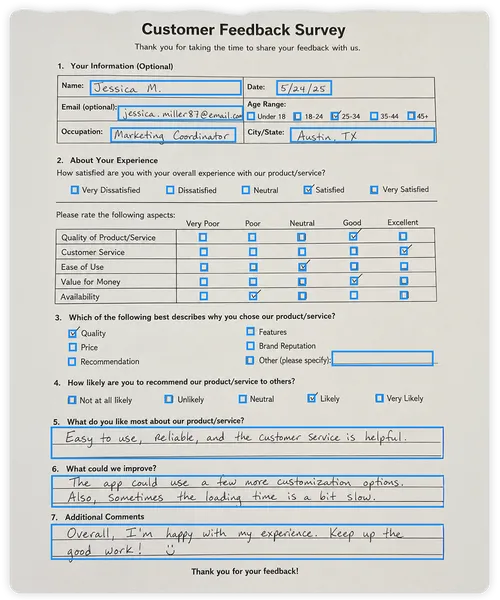
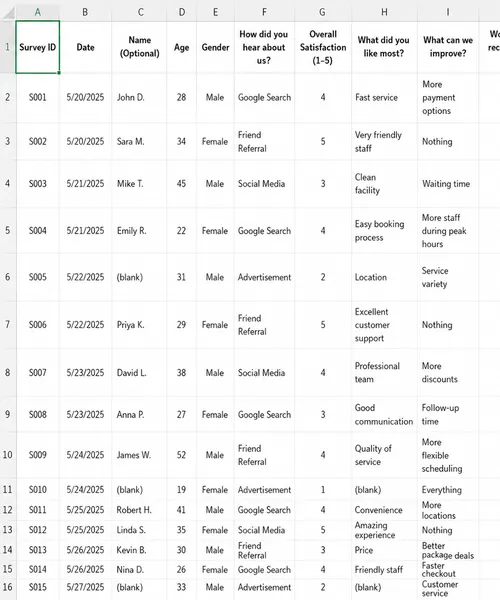
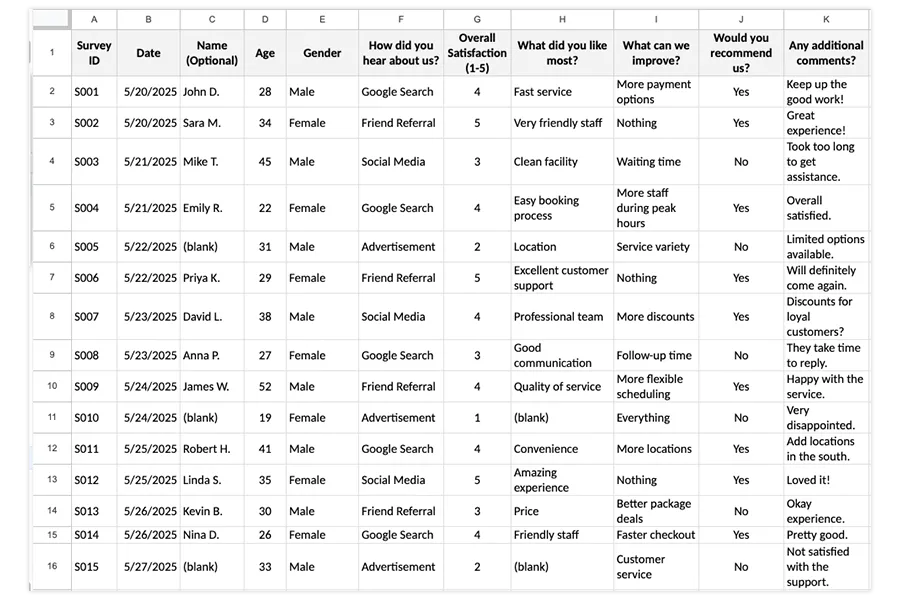
Kostenlos testenDas Datenextraktions-Tool von Pen to Print nutzt fortschrittliche KI-gestützte OCR, um handschriftliche Datenfelder mithilfe einer vordefinierten Vorlage in eine zentrale digitale Tabelle zu extrahieren. Verarbeiten Sie sofort ganze Stapel gescannter handausgefüllter Formulare, Rechnungen, Umfragen und Anträge in einer einzigen Excel-Datei. Sparen Sie Stunden manueller Arbeit und vermeiden Sie Tippfehler durch automatisierte Dateneingabe.
- Formulare
- Umfragen
- Anträge
- Rechnungen
- Formulare in Excel
- PDF in Excel
Dateneingabe automatisieren mit benutzerdefinierten Vorlagen
Die Stapelverarbeitungstechnologie von Pen to Print verwandelt Stunden mühsamen Tippens in einen schnellen, automatisierten Workflow. Manuelle Dateneingabe ist nicht nur langsam, sie ist auch anfällig für kostspielige Tippfehler. Das Datenextraktions-Tool fungiert als automatisierter Dateneingabe-Mitarbeiter und sorgt dafür, dass Ihre Massenverarbeitung schnell und präzise ist.

Anpassbare Datenzuordnung
Erstellen Sie eine wiederverwendbare Master-Vorlage, die genau Ihrem Datenbanklayout entspricht. Definieren Sie mühelos bestimmte Schlüssel-Wert-Paare und Formularfelder, damit unsere KI präzise nur die handschriftlichen Namen, Daten und Antworten extrahiert, die Sie benötigen, und den Rest ignoriert.

Stapelextraktion großer Mengen
Laden Sie ganze Stapel gescannter Formulare, Bilder oder PDFs auf einmal hoch. Die OCR-Engine verarbeitet sie gleichzeitig und verwandelt Stapel unstrukturierter Unterlagen in perfekt ausgerichtete Zeilen innerhalb einer einzigen, geordneten Excel-Tabelle.
So verarbeiten Sie handausgefüllte Formulare mit Online-OCR
Eine vollständige Anleitung — vom Einrichten einer wiederverwendbaren Vorlage bis zum Export einer sauberen Tabelle.
- 1
Erstellen Sie eine Formularvorlage
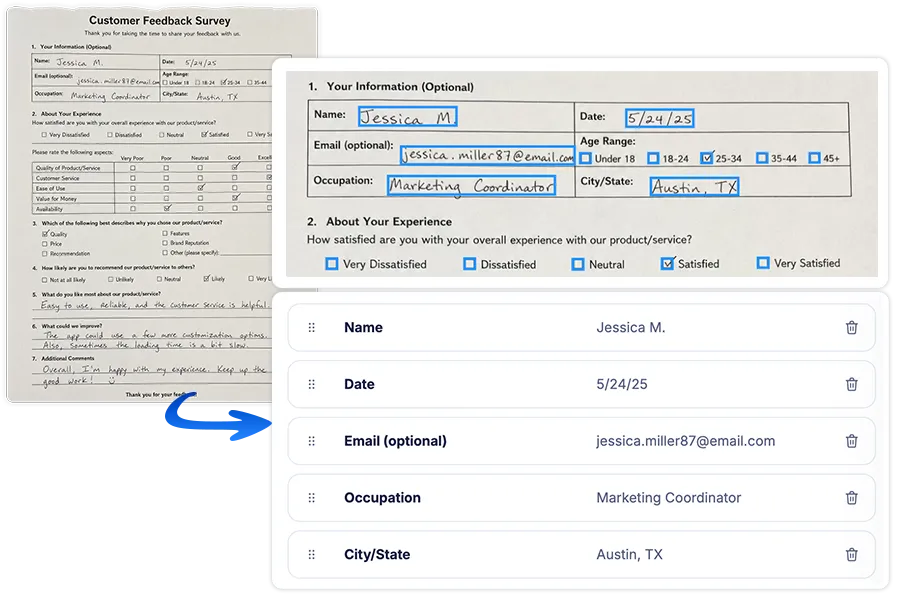
- Laden Sie zunächst ein einzelnes gescanntes Muster Ihres handausgefüllten Formulars hoch.
- Datenfelder werden automatisch erkannt und auf dem Scan hervorgehoben, wobei jedes Feld mit seinem Schlüssel und Wert dargestellt wird.
- Fügen Sie diese Auswahlrahmen mühelos hinzu, ändern, benennen oder löschen Sie sie, damit die Vorlage genau nur die Daten erfasst, die Sie benötigen.
- Speichern Sie die Vorlage einmal — und verwenden Sie sie für jeden künftigen Stapel wieder.
- 2
Verarbeiten Sie im Stapel und prüfen Sie Ihre Formulare
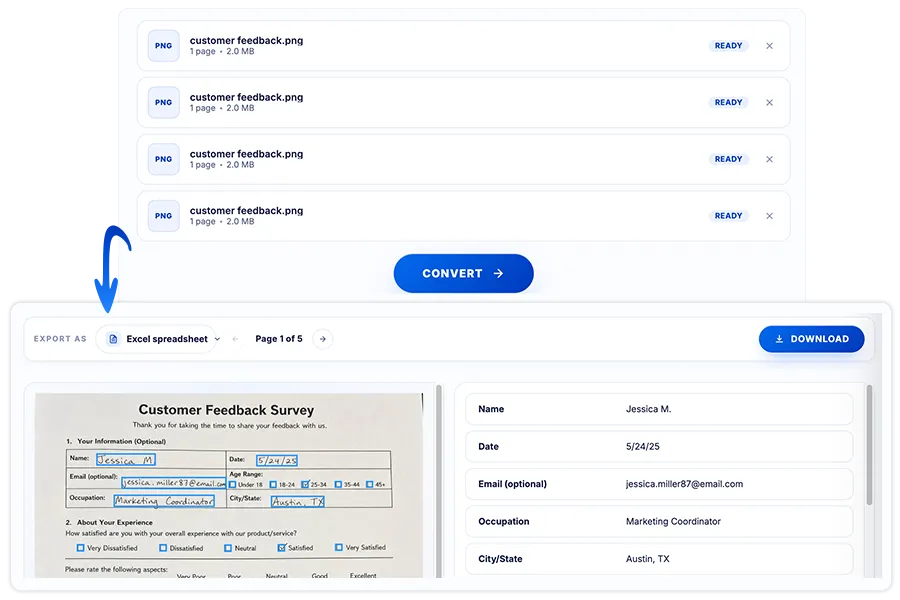
- Sobald Ihre benutzerdefinierte Vorlage gespeichert ist, wählen Sie sie aus und laden Sie Ihren Stapel gescannter handausgefüllter Formulare hoch (bis zu 50 Bilder oder PDF-Seiten pro Sitzung).
- Unsere Engine extrahiert die Daten sofort.
- Betrachten Sie die Originalscans Seite an Seite mit den extrahierten Werten und blättern Sie durch den Stapel, um die Genauigkeit zu prüfen.
- 3
Exportieren Sie die extrahierten Daten nach Excel oder Word
- Exportieren Sie Ihren extrahierten Stapel in das digitale Format, das am besten zu Ihrem Workflow passt.
- Als Excel oder CSV herunterladen — eine zentrale Tabelle mit einer Spalte pro Schlüssel und einer Zeile pro Formular.
- Oder nach Word oder TXT exportieren — Schlüssel und Werte als fortlaufende, geordnete Liste.
Wie extrahiere ich handschriftliche Daten aus Formularen nach Excel?
Laden Sie ein einzelnes gescanntes Muster Ihres handausgefüllten Formulars hoch, um eine wiederverwendbare Vorlage zu erstellen — das Datenextraktions-Tool erkennt die Felder automatisch und ordnet jedem Kästchen seinen Schlüssel zu. Speichern Sie die Vorlage und laden Sie dann einen Stapel von bis zu 50 gescannten Formularen oder PDF-Seiten pro Sitzung hoch. Die Engine extrahiert jedes Feld des gesamten Stapels in einem Durchgang, lässt Sie die Scans Seite an Seite mit den extrahierten Werten prüfen und exportiert das Ergebnis als Excel- oder CSV-Tabelle (eine Spalte pro Schlüssel, eine Zeile pro Formular) — oder als Word- oder TXT-Dokument. Die vollständige Anleitung mit Screenshots finden Sie im Schritt-für-Schritt-Tutorial.
Kann ich damit handschriftliche Rechnungen digitalisieren?
Ja — Rechnungen sind einer der häufigsten Anwendungsfälle. Erstellen Sie einmal eine Vorlage aus einem Muster Ihrer Lieferantenrechnung (mit den Feldern Artikel, Menge, Preis und Summe, die für Sie wichtig sind) und verarbeiten Sie dann eingehende Rechnungen im Stapel in eine einzige Excel-Tabelle, die für die Buchhaltung oder die Prüfung der Kreditorenbuchhaltung bereit ist. Kein erneutes Abtippen von Positionen in Ihr Buchhaltungssystem mehr. Für einen tieferen Einblick in den Rechnungs-Workflow lesen Sie unseren Leitfaden zum Digitalisieren handschriftlicher Rechnungen.
Kann das Datenextraktions-Tool die manuelle Dateneingabe in meinem Unternehmen ersetzen?
Für jeden Workflow, der das erneute Abtippen handschriftlicher Formulare umfasst — Anträge, Aufnahmebögen, Umfragen, Bestellformulare — ja. Eine einzige gespeicherte Vorlage extrahiert jedes Feld eines gesamten Stapels von Scans in einem Durchgang und beseitigt die Tippzeit pro Formular und die damit verbundenen Tippfehler. Für ein vollständigeres Bild davon, wie Teams von der manuellen Eingabe zur OCR-gestützten Automatisierung übergehen, lesen Sie unsere Übersicht zur automatisierten Dateneingabe mit Handschrift-OCR.
Sind meine Daten sicher und privat, wenn ich das Datenextraktions-Tool nutze?
Ja. Wir nehmen den Datenschutz sehr ernst. Ihre Dateien werden während der Übertragung verschlüsselt und automatisch von unseren Servern gelöscht, sobald die Extraktion abgeschlossen ist. Wir speichern, nutzen, teilen oder greifen in keiner Weise auf Ihre Inhalte zu — Ihre Daten bleiben unter Ihrer Kontrolle. Weitere Details finden Sie in unserer Datenschutzerklärung.
Sollte ich für mein Dokument die Datenextraktion oder den Tabellenkonverter verwenden?
Nutzen Sie die Datenextraktion, wenn Ihr Dokument ein Formular mit fester Vorlage ist — ein Antrag, eine Rechnung oder ein Aufnahmebogen, bei dem die Feldbeschriftungen und -positionen bekannt sind und Sie jedes Feld einer Spalte in einer Tabelle zuordnen möchten. Nutzen Sie den Tabellenkonverter, wenn Ihr Dokument eine frei gestaltete handschriftliche Tabelle oder Liste ist, bei der es darauf ankommt, das ursprüngliche Zeilen-/Spaltenraster zu bewahren.
Kann das Datenextraktions-Tool unordentliche oder kursive Handschrift verarbeiten?
Ja. Der Schreibschrift-Leser von Pen to Print kommt in allen unseren Tools zum Einsatz, sodass das Datenextraktions-Tool präzise bleibt, selbst wenn die Handschrift in Ihren Formularen unordentlich, schräg oder kursiv ist.

So extrahieren Sie handschriftliche Daten aus Formularen nach Excel
Eine Schritt-für-Schritt-Anleitung zum Extrahieren handschriftlicher Formularfelder in saubere digitale Daten.
Mehr lesen
Handschrift-OCR: Handschrift in Word oder Text umwandeln
Wandeln Sie handschriftliche Notizen, Bilder und PDFs in bearbeitbare Word- oder Textdateien um.
Mehr lesen